
Добавление приложений MS SharePoint

Ниже приведенная информация является справочным материалом. Подробнее о данном материале и его практическом применении вы можете узнать, просмотрев видео.
Содержание
Добавление приложений в MS SharePoint
Информация представленная в системе MS Project Server в большей степени стандартная. Для сохранения специфичной информации о проектах и проектном управлении компании Вы можете воспользоваться дополнительными приложениями. Для добавление приложения на страницу MS Project Server нажмите на знак вверху страницы и выберите пункт меню "Добавить приложение".

Система MS SharePoint предлагает широкий выбор инструментов для настройки приложений. Настройка не требует дополнительных навыков в программировании или системном администрировании. Вы можете добавить на сайт системы:
- Библиотека документов. В этом приложении Вы можете хранить любые файлы, как стандартных форматов приложений Microsoft так и любого другого формата. При открытии файла система предлогает открыть файл как в локальном так и облачном приложении.
- Настраиваемый список.
- Задачи
- Почтовый ящик сайта
- Библиотека форм.
- Библиотека вики-страницы.
- Библиотека рисунков.
- Ссылки.
- Извещения.
- Контакты.
- Календарь.
- Доска обсуждений.
- Рекомендуемые ссылки.
- Отслеживание вопросов.
- Настраиваемый список в представлении таблицы.
- Внешний список.
- Опрос.
- Библиотека.
- Библиотека отчетов.
- Импорт электронных таблиц.
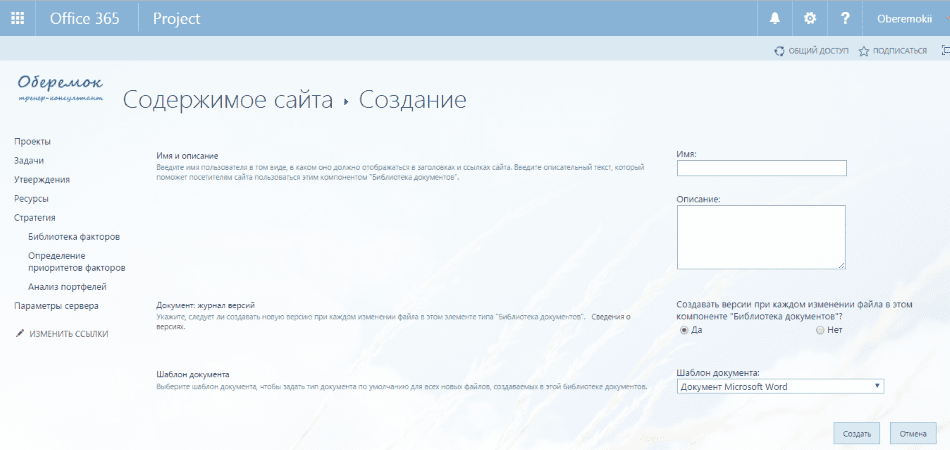
Выбрав необходимое представление откроется окно «Создание» в котором Вы можете сделать следующие настройки:
- Укажите в поле «Имя» название нового приложения. Кроме этого Вы можете описать информацию, которая будет храниться в данном приложении.
- Если Вы создаете приложение для хранения документов, можете выбрать в блоке пункт «Документ: журнал версий» пункт «Да» и система будет сохранять новую версию документа после его изменения.
- Так же Вы можете указать тип документы по умолчанию который будет создаваться в этом приложении. К примеру, выбрав тип «Документ Microsoft Word» каждый созданный элемент без указания типа будет документ приложения Microsoft Word.
Присоединяйтесь к сообществу проектных менеджеров в телеграмм канале "Управление проектами с MS Project" https://t.me/msprojectonline Задать вопросы можно перейдя по ссылке.
Вас могут заинтересовать следующие материалы


Календарь проекта в MS Project Pro
Корпоративные календари в MS Project Server


