
Настройка приложений в MS SharePoint

Ниже приведенная информация является справочным материалом. Подробнее о данном материале и его практическом применении вы можете узнать, просмотрев видео.
Содержание
- Настройка приложений MS SharePoint
- Создание столбца в приложениях MS SharePoint
- Создание представления в приложениях MS SharePoint
Настройка приложений MS SharePoint
Любое приложении состоит из списка полей и представлений. По умолчанию предлагается стандартный набор полей и представлений. При настройке представлений Вы можете создать свои столбцы и настроить свои представления.
Все инструменты по работе с элементами списка расположены на закладке «Элементы», а на закладке «Список» расположены инструменты по настройке представлений. Рассмотрим инструменты управления представлениями для этого переходим на закладку «Список». Перечень элементов для разного типа приложения может отличаться, мы рассмотрим самые типовые.

В блоке «Форма представления» Вы можете выбрать один из пунктов:
- Вид. Выбрав этот пункт Вы можете только просматривать элементы списка, для просмотра всей информации элемента и его редактирование редактирования нажмите на ссылку которой является название элемента.
- Быстрое редактирование. Выбрав этот пункт Вы получаете возможность редактирования элементов тут же в писке не открывая его, но при этом Вы можете редактировать только выведенную информацию.
В блоке «Управлении представлениями» Вы можете:
- Изменить представление для вывода информации. Для этого в пункте «Текущее представление» в выпадающем списке выберите необходимое представление. Кроме этого там же Вы можете перейти на следующую станицу перечня.
- Создать столбец. Создать столбец можно нажав кнопку «Создать столбец»
- Изменить текущее представление. Для это нажмите на кнопку «Изменить текущее представление»
- Создать представление. Для создания представления нажмите на кнопку «Создать представление».
В блоке «Доступ и отслеживание» вы можете: отправить ссылку через почтовую службу Microsoft Outlook (кнопка «Отправить ссылку»), настроить оповещение при внесении изменений в перечень элементов (кнопка «Оповестить меня»), получить ссылку на RSS канал приложения (кнопка «RSS-канал»)
В блоке «Подключение и экспорт» Вы можете настроить экспорт информации представления в другие приложения Microsoft.
Для доступа к полному списку настроек нажмите на кнопку «Параметры списка».
Создание столбца в приложениях MS SharePoint
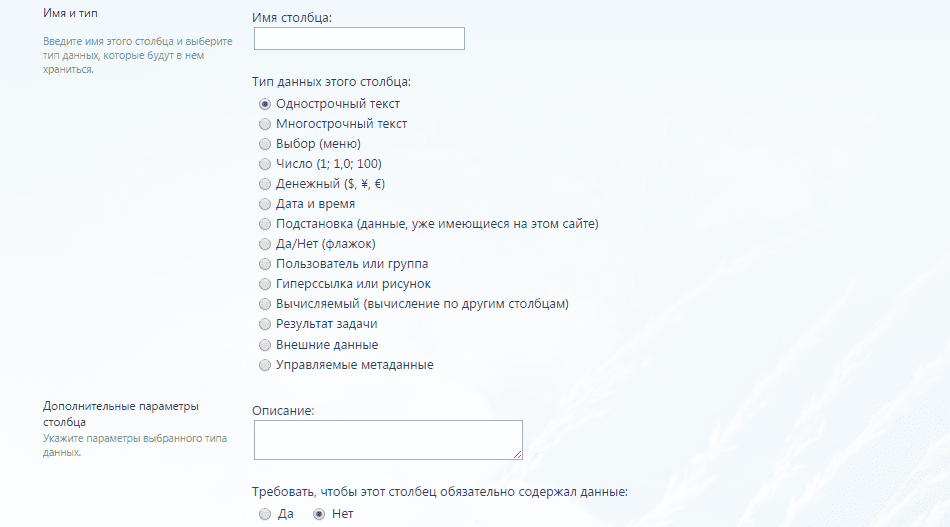
Для создания столбца в блоке «Столбцы» нажмите на ссылку «Создать столбец»
Вы можете создать столбцы следующих типов:
- Однострочный текст. В поле этого типа пользователь может указать текстовое значения не более 256 символов.
- Многострочный текст. В поле этого типа пользователь может указать текстовое значения любой длительности с различными типами форматирования.
- Выбор (меню). В поле этого типа пользователь можете указать несколько вариантов значений, которые пользователь может выбрать.
- Число. В поле этого типа пользователь может указывать числовое значение, целое или дробное.
- Денежный. В поле этого типа пользователь может указывать денежное значение.
- Дата и время. В поле этого типа пользователь может указывать дату и/или время.
- Подстановка. Данные в это поле могут быть переданы с других полей сервера.
- Да/Нет (флажок). В поле этого типа пользователь может указывать значение только «Да» или «Нет».
- Пользователь или группа. В поле этого типа Вы можете установить значение столбцов содержащие имя пользователей или групп пользователей системы.
- Вычисляемый. В поле этого типа устанавливается формула, которая рассчитывает значения на основании значений других полей.
- Результат задачи. В поле этого типа приводится перечень результатов задач системы.
- Внешние данные. Поле этого типа выводит данные, полученные из внешних источников.
- Управляемые метаданные. Поле этого типа выводит метаданные системы.
Для создании столбца Вы должны указать имя столбца в поле «Имя столбца»
Выберите тип в блоке «Тип данных столбца». В зависимости от выбранного типа будут предложены различные параметры поля.
К общим параметрам столбца относится описание столбца что задается в поле «Описание».
Также вы можете установить значение «Да» или «Нет» для поля «Требовать, чтобы этот столбец обязательно содержал данные:»
Создание представления в приложениях MS SharePoint
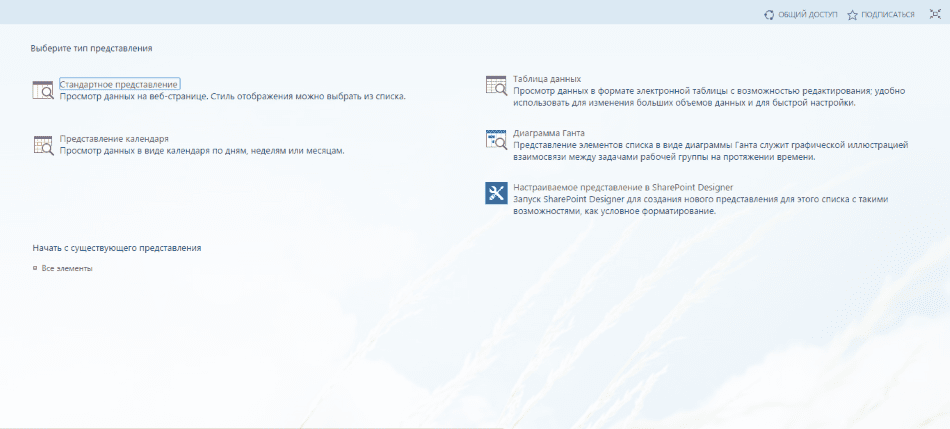
Для создания представлений нажмите на ссылку «Создать представление» в блоке «Представления»
В открывшемся окне выберите тип представления:
- Стандартное представление. Стандартное представление имеет классический вид с перечнем элементом в виде списка.
- Представление календаря. В этом представлении элементы представлены в виде календаря.
- Таблица данных. В этом представлении элементы могут быть легко редактируемые в виде таблицы данных.
- Диаграмма Ганта. В этом представлении элементы расположены в виде задач диаграммы Ганта.
- Настраиваемое представление в SharePoint Designer. Этот тип позволяет использовать представления, разработанные в программном продукте SharePoint Designer.
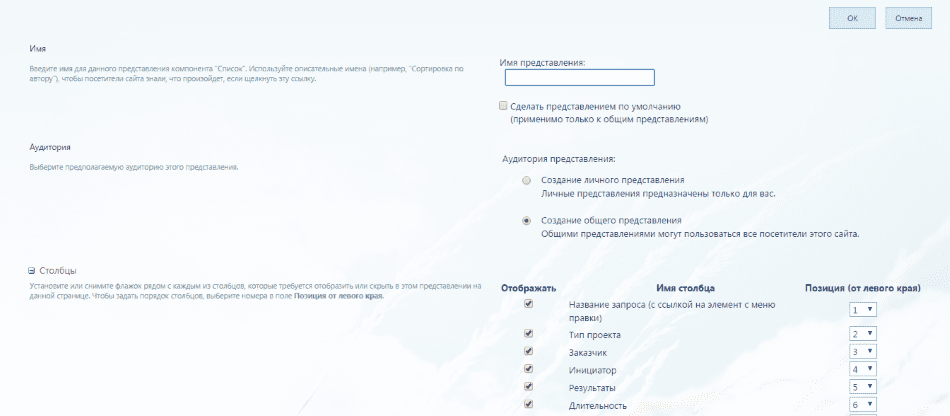
Для описания представления:
- Укажите имя представления в поле «Имя представления»
- Установив галочку в поле «Сделав представления по умолчанию» Вы сделаете представление основным для использования.
- В блоке «Аудитория представления» Вы указываете зону доступности представления.
- В блоке столбцы Вы должны выбрать столбцы для отображения в представлении.
Присоединяйтесь к сообществу проектных менеджеров в телеграмм канале "Управление проектами с MS Project" https://t.me/msprojectonline Задать вопросы можно перейдя по ссылке.
Вас могут заинтересовать следующие материалы


Календарь проекта в MS Project Pro
Корпоративные календари в MS Project Server


