
Подключение сайта к проекту в MS Project Server

Ниже приведенная информация является справочным материалом. Подробнее о данном материале и его практическом применении вы можете узнать, просмотрев видео.
Содержание
- Сайт проекта в MS Project Server
- Подключить шаблон сайта к шаблону проекта в MS Project Server
- управление сайтами проекта MS Project Server
Сайт проекта в MS Project Server
Для хранения информации по проекту в системе MS Project Server предусмотрено создание сайта проекта. Для перехода на сайт необходимо:
- Зайти в проект и нажать на кнопку «Веб-сайт проекта» в пункте верхнего меню «Проект».
- Зайти в проект и нажать на пункт левого меню «Сайт проекта».

Если у проекта есть подключенный сайт вы перейдете на него. Система предлагает типовой набор приложений для сайта проекта при его создании по умолчанию. Вы можете создать свой набор инструментов для сайта. Так же Вы можете сохранить свой шаблон сайта и подключить его к определенному типу проектов.
Для создания шаблона сайта:
- Перейдите на сайт проекта.
- Внесите изменения в структуру сайта и в приложения
- Перейдите на стройки сайта
- Выберите пункт «Сохранение сайта в качестве шаблона» в блоке "Действия сайта"
- Укажите название шаблона сайта
- Нажмите кнопку «Ок»

Подключить шаблон сайта к шаблону проекта в MS Project Server
Для подключения шаблона сайта к типу проекта:
1. Перейдите на сайт MS Project Server.
2. Перейдите в пункт левого меню «Параметры сайта»
3. В блоке «Рабочий процесс и страницы сведений о проекте» нажмите на ссылку «Типы корпоративных проектов»
4. Перейдите внутрь выбранного типа

5. В открывшемся окне блоке «Шаблон сайта» выберите название шаблона.
6. Нажмите кнопку «Ок»

Создание типов проектов в MS Project Server
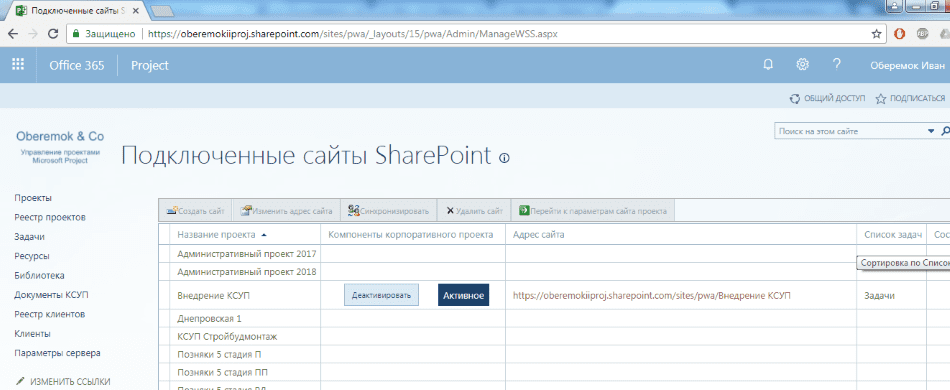
Для создания сайта для уже созданных проектов:
- Перейдите на сайт MS Project Server.
- Перейдите в пункт левого меню «Параметры сайта».
- В блоке «Действующие политики» нажмите на ссылку «Подключенные сайты SharePoint».
- Станьте на выбранный проект и нажмите кнопку «Создать сайт».
- Проверьте параметры сайта в открывшемся окне.
- Нажмите кнопку «Ок».
Присоединяйтесь к сообществу проектных менеджеров в телеграмм канале "Управление проектами с MS Project" https://t.me/msprojectonline Задать вопросы можно перейдя по ссылке.
Вас могут заинтересовать следующие материалы


Печать проекта в MS Project
Перечень задач в MS SharePoint


