
Утверждение факта выполнения задач проекта в MS Project Server

Ниже приведенная информация является справочным материалом. Подробнее о данном материале и его практическом применении вы можете узнать, просмотрев видео.
Содержание:
- Утверждение факта выполнения в MS Project Server.
- Журнал обновлений состояния в MS Project Server.
- Результаты принятия факта выполнения в MS Project Server.
- Автоматическое принятие факта выполнения в MS Project Server.
Утверждение факта выполнения в MS Project Server
Будучи руководителем проекта, Вы можете принимать факт выполнения задач проекта, которым Вы управляете. Для принятия факта необходимо:
- Перейти на пункт левого меню «Утверждения»
- Выберите задачи, которые хотите принять и нажмите на верхнем меню «УТВЕРЖДЕНИЯ» пункт «Принять»
- Для отклонения факта выполнения задач, выберите задачи для отклонения и нажмите на верхнем меню «УТВЕРЖДЕНИЯ» пункт «Отклонить»
Для просмотра информации результатов принятия факта выполнения, выбелите задачи, которые хотите принять и в верхнем меню «УТВЕРЖДЕНИЯ» выберите пункт «Просмотр обновления».
Что бы увидеть последние цифры трудозатрат по периодам в правой части экрана нажмите на пункт «Прокрутка до обновления» в верхнем меню «УТВЕРЖДЕНИЯ».
Для удобства просмотра задач Вы можете сгруппировать задачи по различным полям таблицы в пункте «Группировка» в блоке «Данные» верхнего меню. В том же пункте можно наложить фильтр на список задач.
Для просмотра обновления задач по периодам реализации нажмите на кнопку «Задать диапазон дат» и в открытом окне установите дату начала и окончания периода.
Для просмотра информации о плановых трудозатратах можно выбрать пункты:
- Запланированные
- Сверхурочные
- Неоплаченные
Всю информацию выведенную в таблице утвержденных задач Вы можете распечатать их (кнопка «Печать») и перекинуть их в MS Excel (кнопка «Экспорт Excel»).

Журнал обновлений состояния в MS Project Server
Вы можете посмотреть историю утверждения задач Ваши проектов. Для этого откройте пункт «Журнал» верхнего меню «УТВЕРЖДЕНИЯ». В открывшемся окне Вы можете:
- Удалить выделенные задачи с журнала. Выделите задачу и нажмите на пункт верхнего меню «Удалить элемент».
- Опубликовать факт утверждения задачи в проекте. Выделите задачу и нажмите на пункт верхнего меню «Опубликовать».
- Посмотреть утвержденные задачи за период. Нажмите на кнопку «Задать диапазон дат» и в открытом окне установите дату начала диапазона и дату окончания диапазона.
- Распечатать список зада журнала нажав на кнопку «Печать».
- Перекинуть список задач журнала в MS Excel.

Результаты принятия факта выполнения в MS Project Server
Нажав на кнопку «Просмотр обновления» Будет открыто окно просмотра результатов обновления. Обновляемые задачи выделены синим цветом. В этом окне Вы можете:
- Посмотреть план-график проекта приблизив или отдалив диаграмму Ганта.
- Для просмотра суммарных задач нажмите на пункт «Суммарные задачи».
- Перейти к графическому отображению задачи нажав на кнопку «Переход к задаче».
- Вы можете сгруппировать задачи или наложить фильтр на перечень задач проекта.

Автоматическое принятие факта выполнения в MS Project Server
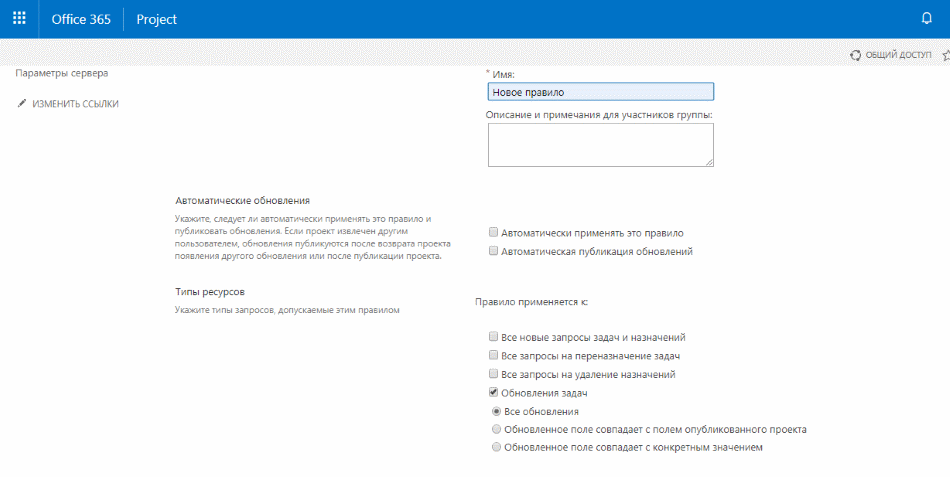
Для того чтобы настроить автоматическое обновление нажмите на пункт «Управление правилами» верхнего меню «УТВЕРЖДЕНИЯ». В открывшемся окне редактирования Вы можете:
- Создать новое правило утверждения нажав на пункт «Создать».
- Изменить правило утверждения, для этого выделите правило и нажмите на пункт «Изменить».
- Копировать правило утверждения, для этого выделите правило и нажмите на пункт «Копировать».
- Удалить правило утверждения, для этого выделите правило и нажмите на пункт «Удалить».
- Запустить одно или несколько правил, для этого выделите правила и нажмите кнопку «Запустить выделенные».
- Запустить все правила нажав на кнопку «Запустить все».

При создании правила Вы можете настроить:
- Указать имя правила и описание правила утверждения в поле «Имя» и «Описание».
- Установить правила автоматического принятия присланного факта, установите галочку «Автоматически принять это правило».
- Установить правило автоматической публикации утверждений, установив галочку «Автоматическая публикация обновлений»
- Установить правило для обновления задач проекта. В блоке «Типы ресурсов» устанавливается ограничения для задач, которые будут автоматически обновляться.
- В пункте «Проекты» Вы можете выбрать проекты, которые будут обновляться этим правилом.
- В пункте «Ресурсы» Вы можете выбрать ресурсы информация об обновлении, которых будет обновляться.
Присоединяйтесь к сообществу проектных менеджеров в телеграмм канале "Управление проектами с MS Project" https://t.me/msprojectonline Задать вопросы можно перейдя по ссылке.
Вас могут заинтересовать следующие материалы


Структура WBS (СДР) проекта в MS Project
Описание задач проекта в MS Project Pro


