
Установка факта реализации задач в MS Planner

Ниже приведенная информация является справочным материалом. Подробнее о данном материале и его практическом применении вы можете узнать, просмотрев видео.
Содержание:
Установка факта реализации задач в MS Planner
Современная экосистема управления проектами Microsoft предлагает не только тяжелые профессиональные решения вроде MS Project Server, но и легкие, гибкие инструменты для повседневной командной работы. Одним из таких инструментов является MS Planner (интегрированный в премиум-линейку Microsoft 365). Это приложение идеально подходит для гибких команд, работающих по методологии Kanban или практикующих гибридный подход к планированию.
Однако, простота интерфейса MS Planner обманчива — в последних версиях разработчики добавили мощные механизмы связи физического прогресса и ресурсных затрат. В этой статье мы подробно разберем, как правильно устанавливать факт выполнения задач, как Planner увязывает проценты с часами и как использовать различные аналитические представления для оперативного контроля за спринтами.
Архитектурная логика учета прогресса: Связь процентов и часов
В отличие от классических канбан-досок, где задача может находиться только в статичных статусах, в MS Planner реализована математическая зависимость между затраченным временем команды и общим прогрессом проекта. Актуализация данных может выполняться исполнителем как в абсолютных, так и в относительных величинах.
В системе заложены три ключевых параметра для отслеживания хода выполнения:
- % завершения: Относительный маркер, показывающий общую степень готовности работы.
- Выполнено (Произведенные трудозатраты): Фактическое количество человеко-часов, которое команда уже затратила на карточку задачи.
- Осталось: Прогнозный остаток времени, необходимый для полного закрытия задачи.
Эти поля неразрывно связаны между собой базовой проектной зависимостью:
% завершения = (Произведенные трудозатраты / Общие трудозатраты) * 100%
Если исполнитель вручную корректирует количество отработанных часов в блоке «Трудозатраты», система автоматически пересчитывает индикатор выполнения. Данная синергия позволяет менеджеру проекта видеть не просто субъективную оценку сотрудника («готово наполовину»), а точную калькуляцию затрат на основе внесенного таймшита.
Вариант 1. Фиксация факта в представлении «Сетка» (Табличный метод)
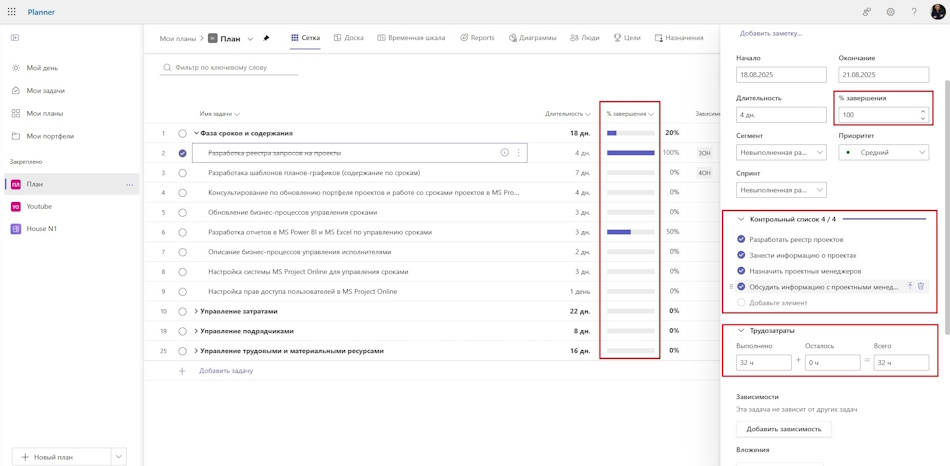
Представление «Сетка» (Grid View) предоставляет менеджеру и команде классический табличный интерфейс, напоминающий Excel или реестр задач в MS Project. Это наиболее удобное окно для массового обновления статусов и внесения точных ресурсных показателей.
Пошаговый алгоритм внесения данных:
- Откройте ваш рабочий план в MS Planner и перейдите на вкладку «Сетка» на верхней панели инструментов.
- Выберите целевую задачу в списке (например, «Разработка реестра запросов на проекты») и кликните по ней, чтобы открыть правую панель детальных свойств карточки.
- В правой панели найдите поле «% завершения». Вы можете ввести туда точное числовое значение прогресса. При установке 100% задача автоматически признается закрытой.
- Спуститесь ниже к блоку «Трудозатраты». Внесите реальные отработанные часы в поле «Выполнено». Например, если на задачу было запланировано всего 32 часа, и вы вносите в поле «Выполнено» значение 32 ч, поле «Осталось» автоматически сбросится в 0 ч, а общий процент готовности зафиксируется на отметке 100%.
- Быстрый метод закрытия: Если задача не требует детального списания часов, и вам нужно мгновенно отметить её стопроцентное выполнение, в самом бэклоге представления «Сетка» просто нажмите на круглый значок чекбокса, расположенный слева от названия задачи. Задача мгновенно перейдет в статус архивных (выполненных).
- Контрольные списки (Sub-tasks): Для фиксации промежуточного прогресса внутри карточки активно используйте блок «Контрольный список». Вычеркивание отдельных пунктов (например, «Разработать реестр проектов», «Занести информацию о проектах») наглядно демонстрирует команде динамику движения по задаче, даже если общий процент карточки еще не равен 100%.
Вариант 2. Визуальный мониторинг в представлении «Доска» (Канбан-метод)
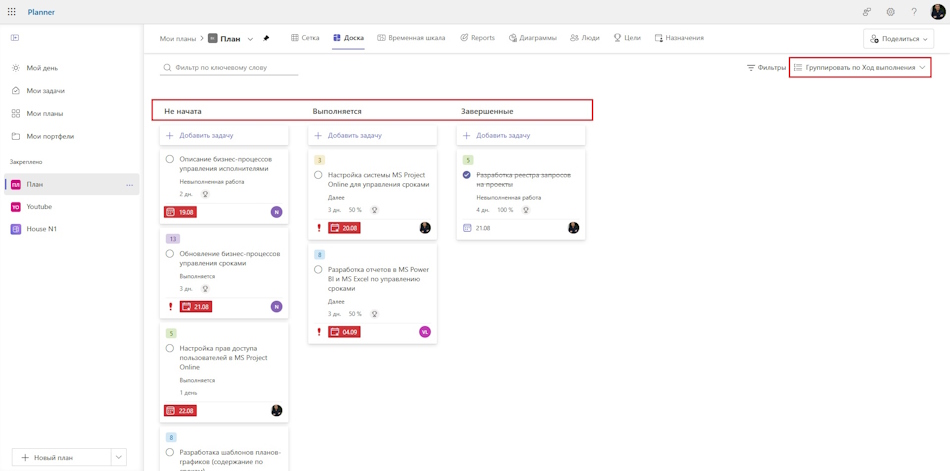
Если представлением «Сетка» чаще пользуются для точного планирования и аудита часов, то представление «Доска» (Board View) создано для проведения ежедневных статус-встреч (Daily Standups) и визуального контроля за потоком задач.
По умолчанию карточки на доске группируются по технологическим этапам («спринтам» или «ведрам» - Buckets). Однако, для оценки реального прогресса в MS Planner встроена мощная функция динамической сортировки.
Настройка и логика группировки по ходу выполнения:
- Перейдите на вкладку «Доска» на верхней панели.
- В правом верхнем углу экрана найдите выпадающее меню «Группировать по» и выберите значение «Ход выполнения» (Progress).
- Система мгновенно перестроит всю доску и распределит карточки ваших проектов строго по трем аналитическим колонкам:
- «Не начата»: Сюда автоматически попадают все новые или отложенные задачи, по которым процент выполнения строго равен нулю, а на карточке отображается серый индикатор.
- «Выполняется»: В эту колонку перемещаются задачи, над которыми команда уже работает. Сюда относятся все карточки, где прогресс больше 0%, но меньше 100% (например, 50% на задаче «Разработка отчетов в MS Power BI...»). На карточках наглядно выводится текущий процент и маркеры просрочки дедлайнов (выделяются красным цветом, если дата окончания прошла, например, 20.08 или 04.09).
- «Завершенные»: Финишная колонка, где аккумулируются полностью выполненные задачи, чей прогресс равен 100%. Название такой задачи автоматически зачеркивается, а сама карточка помечается зеленой галочкой.
Вы можете перетаскивать карточки между этими колонками методом Drag-and-Drop. При переносе задачи из колонки «Не начата» в колонку «Завершенные» система автоматически проставит в свойствах 100% выполнения и закроет оставшиеся трудозатраты.
Резюме для руководителя проекта
Использование MS Planner в связке с формульным учетом трудозатрат превращает легкий таск-менеджер в полноценную систему операционного контроля. Четкое разделение задач на «Не начата», «Выполняется» и «Завершенные» в сочетании с контрольными списками позволяет менеджеру проекта тратить минимум времени на сбор статусов. Команда самостоятельно актуализирует данные, а руководитель видит реальную финансовую и временную картину по каждому сотруднику.
Присоединяйтесь к сообществу проектных менеджеров в телеграмм канале "Управление проектами с MS Project" https://t.me/msprojectonline Задать вопросы можно перейдя по ссылке.
Вас могут заинтересовать следующие материалы


Структура WBS (СДР) проекта в MS Project
Описание задач проекта в MS Project Pro


