
Закрытие проекта в MS Project Server

Ниже приведенная информация является справочным материалом. Подробнее о данном материале и его практическом применении вы можете узнать, просмотрев видео.
Содержание
Закрытие проекта в MS Project Server
Процесс закрытия проекта является завершающей фазой жизненного цикла управления проектами. В корпоративной системе MS Project Server этот этап критически важен для обеспечения чистоты портфельных данных, освобождения ресурсов и корректного формирования архива. Неправильно закрытый проект может продолжать «потреблять» ресурсы в отчетах или искажать финансовые показатели компании.
- Смена жизненного цикла: Переход на этап «Закрытие». Приняв административное решение о завершении работ, менеджер проекта должен официально изменить его статус в системе. Это сигнализирует стейкхолдерам и системе отчетности о смене приоритетов. Для перевода проекта на этап «Закрытие» выполните следующие действия:
- Авторизуйтесь в MS Project Server (Project Web App) и выберите нужный проект из списка.
- В левом навигационном меню перейдите на закладку «Сведения о проекте».
- Найдите атрибут «Этап» (или «Стадия жизненного цикла») и установите в нем значение «Закрытие».
- Нажмите кнопку «Сохранить» и «Опубликовать», чтобы изменения вступили в силу для всей организации.
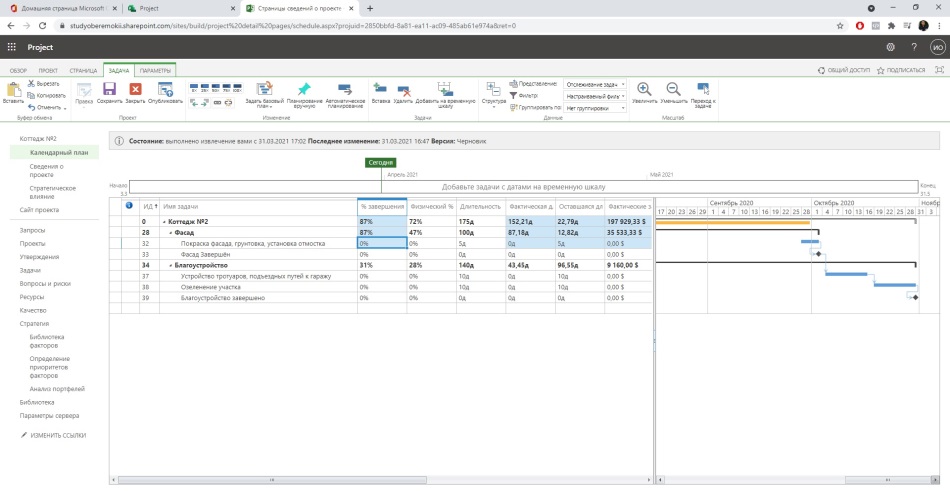
- Финализация календарного плана и задач. На этапе закрытия крайне важно привести все задачи в соответствие с фактическим состоянием дел. В идеальном проекте все задачи должны иметь 100% выполнение. Работа в представлении «Отслеживание задач». Для массовой проверки и закрытия остатков работ используйте специализированные представления:
- Откройте проект для редактирования в браузере и выберите представление «Отслеживание задач».
- Если необходимых колонок нет на экране, добавьте в таблицу следующие поля: "% завершения", "Длительность", "Фактическая длительность" та "Оставшаяся длительность".
- Технический регламент закрытия задачи:
- Чтобы задача считалась завершенной в MS Project Server, установите параметр «% завершения» равным 100%. При этом поле «Оставшаяся длительность» должно автоматически стать равным 0 дней.
- Важно: Если задача была отменена или не выполнялась, не оставляйте её с 0% завершения. Скорректируйте её длительность до фактически затраченной или обнулите её, чтобы она не висела в списке «просроченных» в отчетах руководства.
- На скриншоте наглядно показан интерфейс редактирования задач в Project Web App, где менеджер может оперативно вносить данные по выполнению этапов «Фасад» или «Благоустройство» перед финальным архивированием.
- Корректировка и аудит трудозатрат. Закрытие проекта — это последний шанс привести в порядок статистику по человеческим ресурсам. Это необходимо для качественного анализа производительности в будущих проектах. Для проверки ресурсов:
- Перейдите на представление «Трудозатраты задач».
- Внимательно проанализируйте поле «Фактические трудозатраты». Здесь отображается реальное время, которое сотрудники затратили на выполнение работ (часто синхронизируется из табелей/таймшитов).
- Если вы видите явные ошибки в отчетности исполнителей, скорректируйте фактические трудозатраты вручную (при наличии соответствующих прав доступа).
- Убедитесь, что «Оставшиеся трудозатраты» по всем назначениям равны 0 ч. Это гарантирует, что ресурсы будут полностью освобождены от обязательств по данному проекту и станут доступны для планирования в новых инициативах.
- Финальная архивация проекта. После того как все задачи закрыты, финансовые показатели выверены, а ресурсы освобождены, проект должен быть переведен в архив.
Завершающий шаг
Вернитесь в раздел «Сведения о проекте» и установите значение поля «Этап» как «Архивный».
Что происходит после перевода в «Архив»?
- Проект исчезает из активных представлений «Центра проектов».
- Задачи проекта перестают отображаться в личных кабинетах исполнителей и в их табелях учета времени.
- Данные проекта сохраняются в базе для исторической отчетности и анализа (например, в Power BI).
Чек-лист менеджера при закрытии:
- Все задачи имеют статус 100% выполнения.
- Оставшаяся длительность и оставшиеся трудозатраты по проекту равны нулю.
- Все документы проекта загружены на сайт проекта (SharePoint).
- Фактическая стоимость сверена с финансовым департаментом.
- Проект опубликован и переведен на этап «Архивный».
Соблюдение этого регламента позволяет организации накапливать точную базу знаний и избегать «фантомной» загрузки ресурсов, что является признаком высокого уровня зрелости проектного управления.
Присоединяйтесь к сообществу проектных менеджеров в телеграмм канале "Управление проектами с MS Project" https://t.me/msprojectonline Задать вопросы можно перейдя по ссылке.
Вас могут заинтересовать следующие материалы


Календарь проекта в MS Project Pro
Корпоративные календари в MS Project Server


