
Группировка информации в представлении в MS Project

Ниже приведенная информация является справочным материалом. Подробнее о данном материале и его практическом применении вы можете узнать, просмотрев видео.
Содержание:
Группировка информации в MS Project
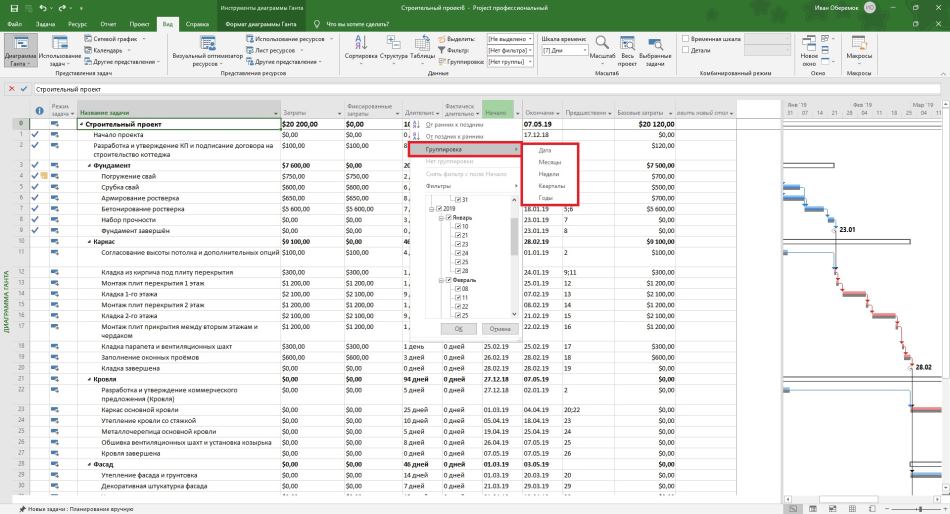
- Для группировки элементов перейдите на страницу «Вид» и в линейке инструментов выберите пункт «Группировка» "[Нет группы]". В данном пункте представлены все виды группировок.
- Для снятия группировки выберите подпункт "Очистить группу".
- Для создания новой группы выберите подпункт "Новая группировка...".Вы можете создавать неограниченное количество группировок.
- Для управления группировками нажмите на пункт «Группировка» и там подпункт «Другие группы…».
- Группировки в системе разделяются на две группы: задачи, ресурсов. Для каждой группы создается свой набор группировок.
- Для создания группировки нажмите кнопку «Создать…».
- Для редактирования группировки нажмите на кнопку «Изменить…».
- Для создания аналогичных группировок нажмите кнопку «Копировать…».
- Создание, изменение и копирование группировки детально описаны в п. «Настройка группировки».
Настройка группировки информации в MS Project
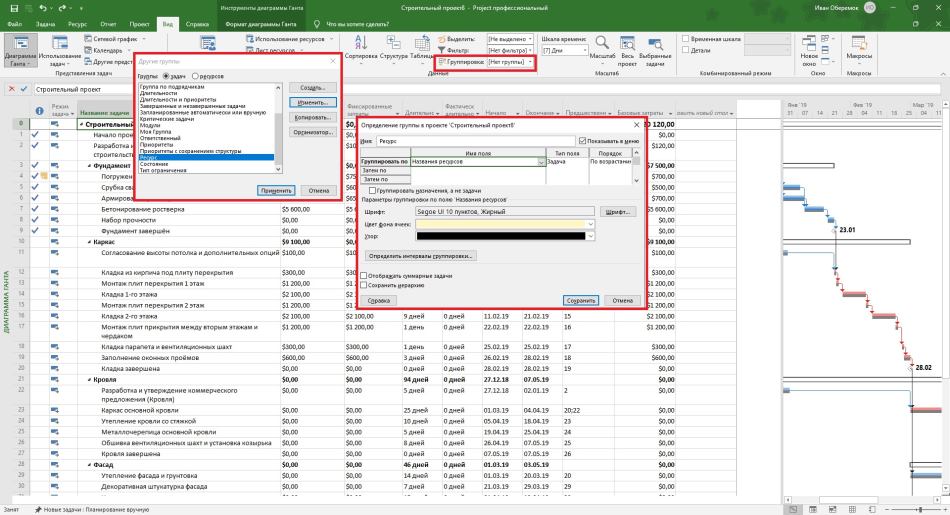
Чтобы настроить группировку перейдите на страницу «Вид» и в линейке инструментов выберите пункт «Группировка» и подпункт "Другие группы...". В открывшемся окне «Другие группы» выберите фильтр для изменения и нажмите кнопку «Изменить…» или нажмите на кнопку «Создать…».
- В таблице данного окна Вы можете указать уровни вложенности группировки.
- В столбце «Имя поля» выберите значение название поля, по которому хотите группировать. Количество полей по которым можно группировать не ограничено.
- В столбце «Тип поля» укажите тип поля задача или ресурс.
- В поле «Порядок» укажите либо «По возрастанию», либо «По убыванию». При выборе порядка группировки «По возрастанию» в начале списка элементы будут отображены с максимальным значением.
- Для представления «Использования задач», установив галочку в «Группировать назначения, а не задачи», можно группировать по назначениям.
- Для представления «Использования ресурсов», установив галочку в «Группировать назначения, а не ресурсам», можно группировать по назначениям.
- Для выделения уровней группировки возможно изменить шрифт нажав на кнопку «Шрифт» или выбрать цвет группировки в пункте «Цвет фона ячеек:». Также при необходимости возможно сменить узор группировки в пункте «Узор:».
- Для определения интервала группировки нажмите на кнопку «Определить интервал группировки…».
8.1. В поле «Группировать по:» выберете одно из значений: каждому значению, знакам префикса.
8.2. В поле «Начиная с:» укажите значения первого элемента группировки.
8.3. В поле «Интервал группировки:» укажите интервалы группировки значений. - Для отображения суммарных задач при группировке необходимо установить галочку в пункте «Отображение суммарных задач».
- Чтобы сохранить способ группировки, нажмите на кнопку «Сохранить». В открывшемся окне задайте название способа группировки. Если в нем же поставить галочку возле пункта «Показывать в меню», Ваш способ группировки будет отображаться в меню «Группировать по».
- Нажмите на кнопку «OK» в окне, а затем в окне «Настройка группировки».
Присоединяйтесь к сообществу проектных менеджеров в телеграмм канале "Управление проектами с MS Project" https://t.me/msprojectonline Задать вопросы можно перейдя по ссылке.
Вас могут заинтересовать следующие материалы
Установка и настройка календарей проектов и календарей системы.

01.11.2025

31646
Календарь проекта в MS Project Pro
Установка и настройка календарей проектов и календарей системы
20.07.2024
3706
Корпоративные календари в MS Project Server
Описание особенностей настройки системы управления проектами MS Project Server
30.04.2026
2910


