
Отчет «Текущие задачи проекта» в MS Project Pro

Ниже приведенная информация является справочным материалом. Подробнее о данном материале и его практическом применении вы можете узнать, просмотрев видео.
Содержание:
- Использование отчета «Текущие задачи» в MS Project Pro
- Настроить отчет «Текущие задачи» в MS Project Pro
Использование отчета «Текущие задачи» в MS Project Pro
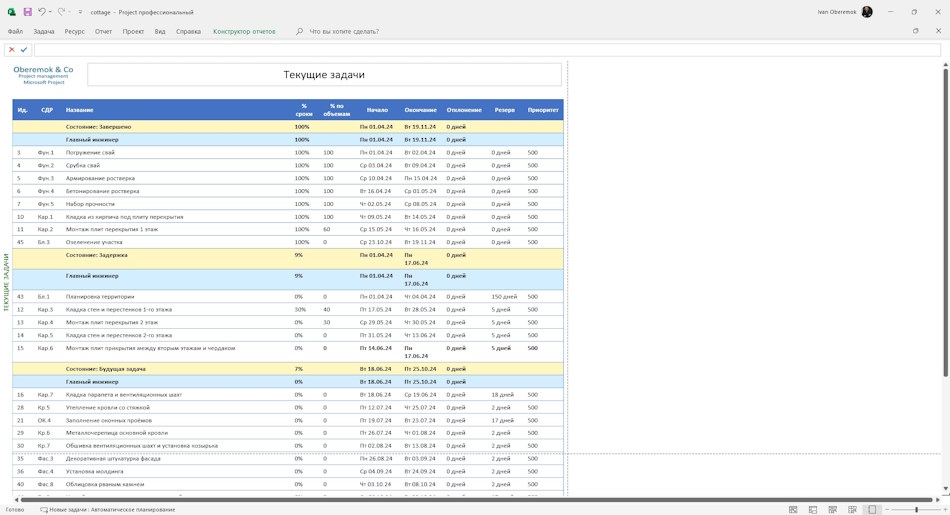
Отчет «Текущие задачи» используется проектной командой для анализа текущих задач проекта. При формировании отчета используются текущие задачи проекта и параметр «Дата отчета о состоянии». В поле «Дата отчета о состоянии» задается конец текущего периода. При работе отчета используется системный столбец «Состояние». В столбце «Состояние» система указывает оценку выполения каждой задачи проекта. К перечню значений относятся:
- Завершено – задачи, имеющие 100% значения в поле «% завершения».
- Задержка – задачи, которые должны уже быть реализованы либо полностью, либо частично. Значение рассчитывается на основании даты задания задачи и даты отчета о состоянии проекта.
- По графику – задачи, которые сейчас реализуются без отклонений
- Будущая задача – задачи, дата начала которых больше даты отчета о состоянии проекта.
Правила проверки качества заполнения данных.
- Блок «Завершено» - все задачи должны иметь значения «100» в столбцах «% сроки» и «% по объемам». В противном случае задачи не являются завершенными проверьте правильность заполнения.
- Блоки «Задержка» и «По графику» - для всех задач не должно быть установлено значение «100» в поле «% по объемам» инче задачи должна быть завершена.
- Блок «Будущая задача» - все задачи блока должны иметь значение «0» в столбцах «% сроки» и «% по объемам».
Правила работы с отчетами:
- Руководитель проекта совместно с командой анализирует блок «Задержка» и уточняет новые сроки выполнения задач.
- Руководитель проекта совместно с командой анализирует блок «По графику» и уточняет возможность ускорить работу.
- Руководитель проекта совместно с командой анализирует блок «Будущая задача» и уточняет возможность начать выполнение описанных задач раньше.
Настроить отчет «Текущие задачи» в MS Project Pro
Как получить отчет «Текущие задачи» в MS Project Pro
- Перейдите на сайт oberemokii.com.
- Зарегистрируйтесь или войди на сайт.
- Внесите символическую оплату.
- Скачайте план-график с отчетом.
Шаги настройки отчета «Текущие задачи» в MS Project Pro
- Откройте план-график с отчетом.
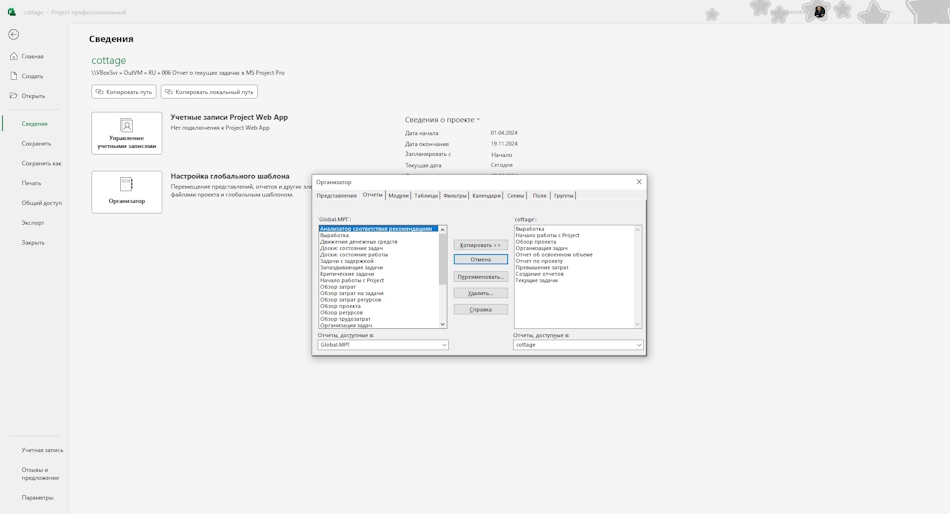
- Перейдите в раздел «Организатор»
- Скопируйте столбецы «Ответственные» и «% по объемам».
- Заполните перечень ответственных в столбец «Ответственные».
- Скопируйте отчет «Текущие задачи» в свой проект или «Global.mpt» проект
- Скопируйте группировку «Состояние и Ответственные»
- Откройте отчет и проверьте работу отчета.
Присоединяйтесь к сообществу проектных менеджеров в телеграмм канале "Управление проектами с MS Project" https://t.me/msprojectonline Задать вопросы можно перейдя по ссылке.
Вас могут заинтересовать следующие материалы


Структура WBS (СДР) проекта в MS Project
Описание задач проекта в MS Project Pro


