
Определение спринтов и назначение задач в MS Project Pro

Ниже приведенная информация является справочным материалом. Подробнее о данном материале и его практическом применении вы можете узнать, просмотрев видео.
Содержание
- Определение спринтов в MS Project
- Назначение задач на спринт в MS Project
- Тесы материала "Определение спринтов и назначение задач в MS Project Pro"
Определение спринтов в MS Project
Спринт — это фиксированный отрезок времени, в течение которого команда выполняет определенный объем работы в рамках гибкой методологии управления проектами (agile). В Microsoft Project поддержка спринтов реализована через специальный режим планирования, который помогает эффективно управлять задачами Scrum-команд.
Чтобы определить спринты в MS Project Pro необходимо:
- Перейти на страницу меню «Проект».
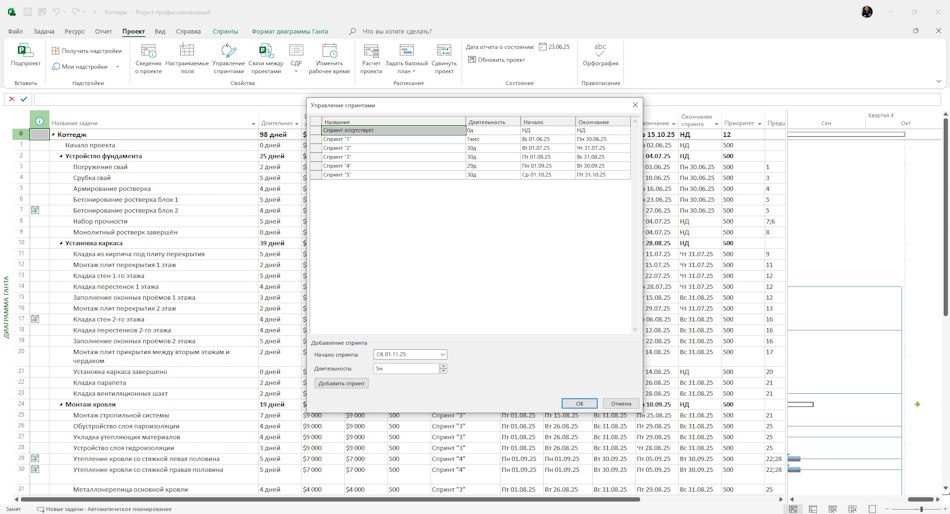
- Нажать на кнопку «Управление спринтами».
- В открывшемся окне «Управление спринтами» в поле «Начало спринта» укажите дату начала спринта. Дата должна быть не ранее даты начала проекта.
- В поле «Длительность» укажите длительность спринта. Рекомендуем указывать длительность в днях, хотя Вы можете также указывать в других форматах (недели и месяцы).
- Для создания спринта нажмите кнопку «Добавить спринт».
- Дата начала следующего за первым столбцом подставляется автоматически следующим днем, хотя Вы можете ее изменить.
- Вы также можете редактировать название спринта, длительность и даты начала и окончания спринтов в таблице.
- После завершения создания спринтов нажмите кнопку «Ок»
Определение спринтов в MS Project помогает структурировать проект по итерациям, визуализировать нагрузку команды и упрощает контроль за выполнением задач. Рекомендум определять спринты без разрывов с полным покрытим все длительности проекта.
Назначение задач на спринт в MS Project
Один из ключевых этапов в Scrum-подходе — это распределение задач по спринтам. Назначение задач на спринт в MS Project позволяет организовать работу команды по итеративному подходу, установить приоритеты и контролировать выполнение задач в рамках фиксированных отрезков времени.
Перед назначением задач на спринты необходимо определить перечень спринтов в вашем проекте.
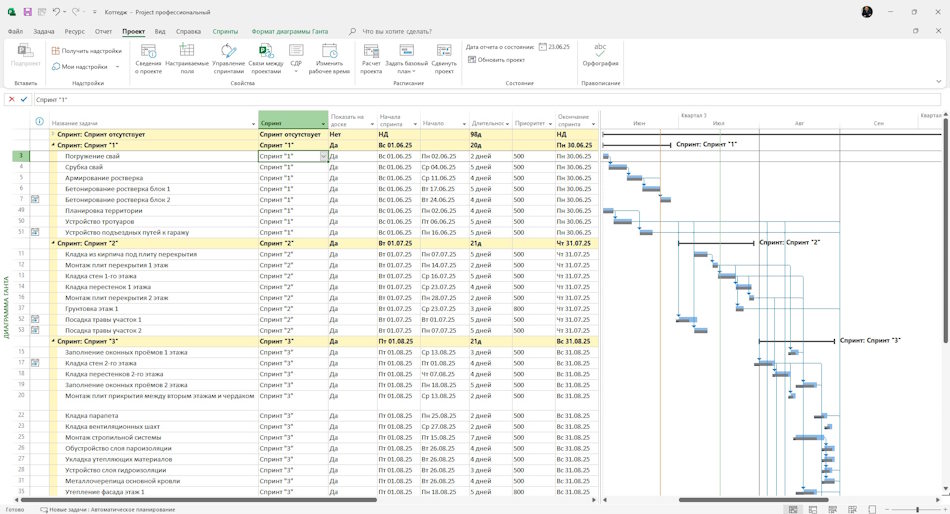
Первым методом назначение спринтов это назначение в представлении «Диаграмма Ганта», для реализации этого метода необходимо:
- Откройте представление «Диаграмма Гната».
- Добавьте столбце «Показывать на доске».
- Для всех задач, которые Вы хотите вывести на Scrum-доску укажите «Да» в столбце «Показывать на доске».
- С помощью фильтра в столбце «Показывать на доске» выберите только те задачи, которые имеют значение «Да».
- Добавьте столбцы «Спринт», «Начало спринта» и «Начало».
- Укажите напротив каждой задачи к какому спринту она относиться. При назначении контролируйте что бы дата начала задачи не превышала даты начала спринта.
Рекомендуем не выбирать в качестве задач спринта суммарные задачи и вехи. Длительность задач для спринта не должна превышать длительности самого спринта.
После того как определили какие задач выводить на Scrum-доску можно воспользоваться следующим методов.
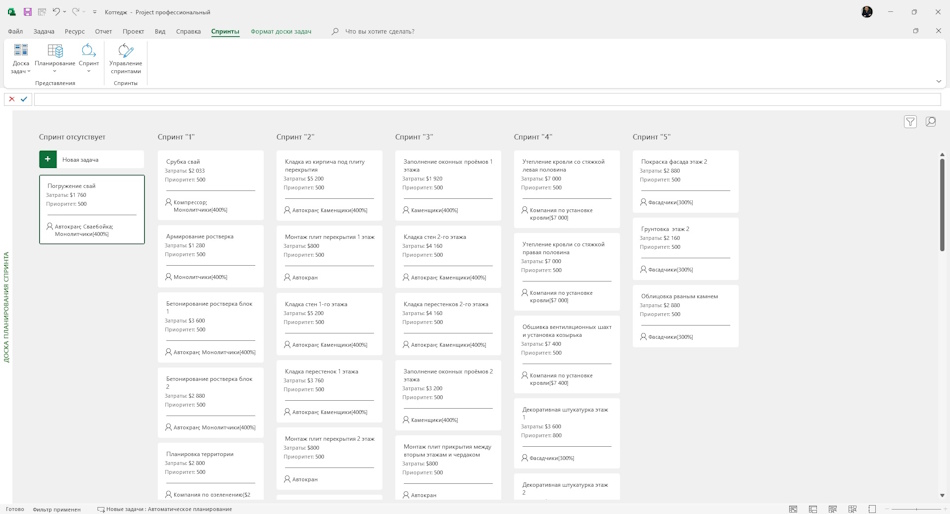
Вторым методом назначение задач на спринт это назначение на самой Scrum-доске.
- Перейдите в меню «Спринты».
- В пункте «Планирование» выберите пункт «Доска планирования спринта».
- С помощью мышки перетяните задачи со столбца «Спринт отсутствует» в нужные столбцы спринтов.
- После завершения откройте пункт меню «Планирование» выберите пункт «Лист планирования спринта».
- Добавите столбцы «Начало спринта» и «Начало».
- Проверьте правильность распределение задач по спринтам (дата начала задачи не должна выходить за дату начала спринта).
Рекомендации по планированию
- Разбивайте крупные задачи на подзадачи, чтобы они укладывались в длительность одного спринта.
- Назначайте просты задач. Не назначайте суммарные и вехи.
Назначение задач на спринт в MS Project — важный шаг в управлении проектами по Scrum. Гибкий подход, визуальные доски и автоматизированное отслеживание прогресса делают этот процесс удобным и эффективным как для проектных менеджеров, так и для команд разработки.
Присоединяйтесь к сообществу проектных менеджеров в телеграмм канале "Управление проектами с MS Project" https://t.me/msprojectonline Задать вопросы можно перейдя по ссылке.
Вас могут заинтересовать следующие материалы


Структура WBS (СДР) проекта в MS Project
Описание задач проекта в MS Project Pro


