
Заметки проекта MS OneNote Online в MS Teams

У данного материала нет видео
Ниже приведенная информация является справочным материалом. Подробнее о данном материале и его практическом применении вы можете узнать, просмотрев видео.
Содержание
Заметки проекта MS OneNote Server в MS Teams
Microsoft OneNote — это цифровой блокнот, который позволяет создавать, хранить и структурировать заметки. Он поддерживает текст, изображения, списки задач, таблицы, рукописные записи и многое другое. В контексте MS Teams, OneNote становится частью командного пространства, где участники проекта могут:
- Вести общие заметки по проекту;
- Фиксировать идеи и предложения;
- Создавать списки задач;
- Делать протоколы встреч;
- Хранить важные ссылки и документы.
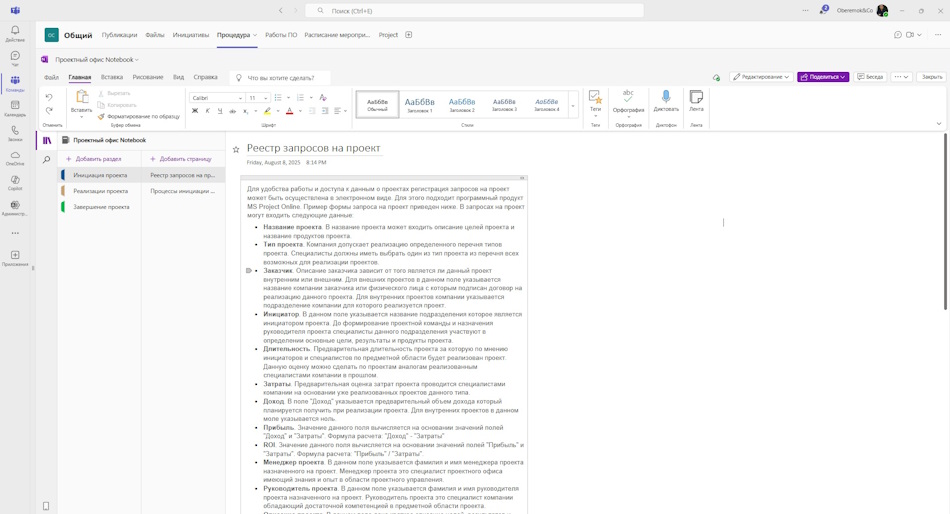
Вы можете добавить насколько блокнотов с заметками в один проект. Каждая блокнот имеет свои цели и задачи для отдельных групп участников проектов. Для добавления заметки в MS Teams:
- Зайдите на канал и нажмить на кнопку "+".
- Выберите приложение OneNote.
- Для систематизации заметок возможно создать разделы нажав на кнопку "+ Добавить раздел" и нажмите кнопку "Ок".
- Для описания раздела добавьте страницы "+ Добавить страницу".
- Имя страницы укажите в заголовке.
- На страницу Вы можете добавить тексты, картинки, видео и аудио файлы.
Практические советы
- Используйте шаблоны страниц для повторяющихся задач (например, шаблон встречи).
- Добавляйте теги для быстрого поиска по ключевым словам.
- Включайте ссылки на задачи в Planner или документы в SharePoint.
- Настройте уведомления о новых записях, чтобы команда была в курсе изменений.
Интеграция MS OneNote Server в MS Teams — это не просто удобство, а стратегический шаг к более организованной и продуктивной командной работе. Используя OneNote как центральное хранилище знаний проекта, команды могут сократить время на коммуникацию, повысить прозрачность процессов и сохранить все важные идеи в одном месте.
Присоединяйтесь к сообществу проектных менеджеров в телеграмм канале "Управление проектами с MS Project" https://t.me/msprojectonline Задать вопросы можно перейдя по ссылке.
Вас могут заинтересовать следующие материалы


Печать проекта в MS Project
Перечень задач в MS SharePoint


