
Работа с целями проекта в MS Planner

Ниже приведенная информация является справочным материалом. Подробнее о данном материале и его практическом применении вы можете узнать, просмотрев видео.
Содержание:
Создание целей проекта в MS Planner
Цели проекта — это конкретные результаты, которых команда должна достичь в рамках определённого срока. Они могут быть стратегическими (например, «увеличить долю рынка на 10%») или операционными (например, «запустить рекламную кампанию до конца квартала»). Важно, чтобы цели были:
- Конкретными
- Измеримыми
- Достижимыми
- Релевантными
- Ограниченными во времени (SMART)
Каждая цель может быть оформлена как отдельный план. Это удобно, если цели масштабные и требуют множества задач. Например, цель «Автоматизировать процесс обработки заказов» может включать план с задачами по выбору платформы, интеграции, тестированию и обучению персонала.
Для создания целей проекта в MS Planner:
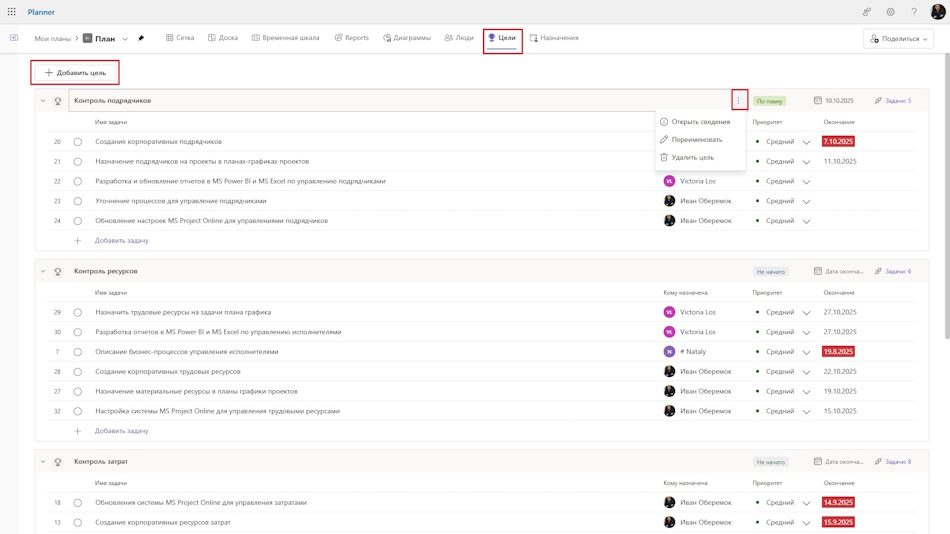
- Перейдите на представление "Цели".
- Нажмите на кнопку "+ Добавить цель".
- Укажиет название цели в новом поле.
- Для редактирования описания целей нажмите на название или на три точки и пункт "Открыть сведения".
- Для изменения название целей выберите пункт "Переименовать".
- Для удаления цели выберите пункт "Удалить цель".
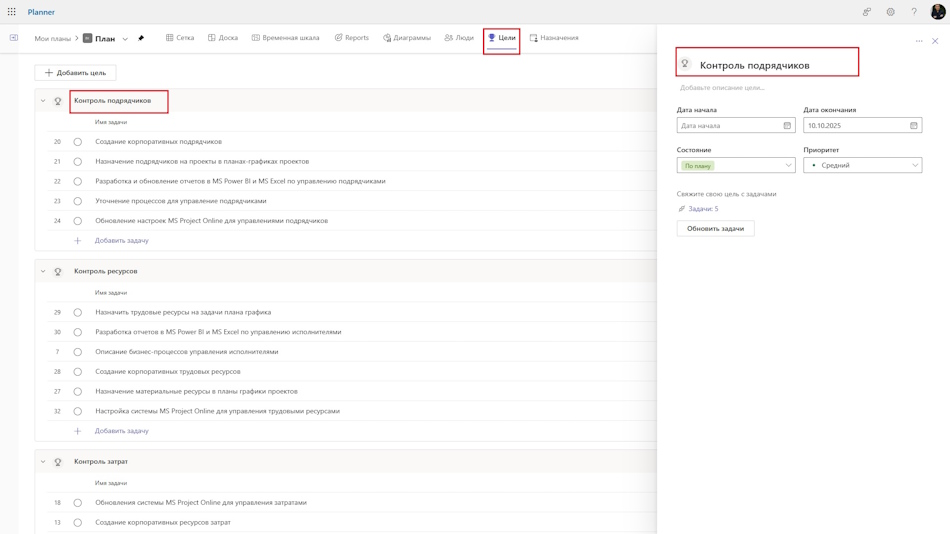
В открывшемся окне редактирования описания Вы можете:
- Изменить название цели кликнув по нему.
- Установить дату начала реализациизадач по достижения цели в поле "Дата начала".
- установить кранюю дату дату достижения цели а поле "Дата окончания".
- Процесс достижения целей Вы можете в поле "Состояние".
- Для установки важности цели используйте поле "Приоритет".
- Для уточнения списка задач нажмите на ссылку "Задачи".
Назначение задач на цели проекта в MS Planner
Достижение целей обеспечивается за счет реализации задач проектов. Вы можете назначить на цель задачи и отслеживать их выполнения и контролировать достигается цель или нет.
Для назначения задач на цели:
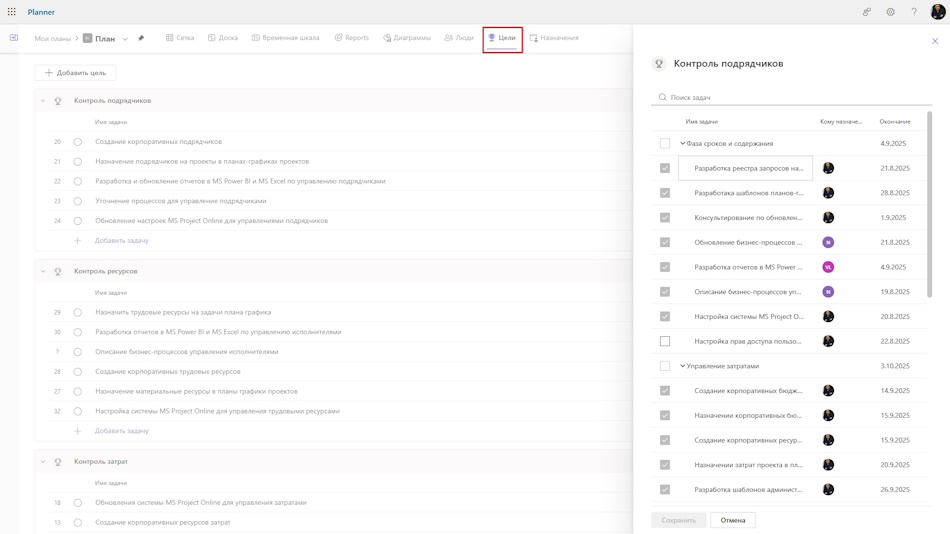
- Выберите цель и намите ссылку "Задачи"
- Установите галочку наротив нужных задач. Если задачу уже назначена на другую цель, установить галочку будет невозможно, так как Вы можете назначить задачу только на одну цель.
- Нажмите кнопку "Сохранить"
Нажав на задачу Вы можете открыть описание задачи и добавить дополнительное данные или уточнить параметы.
Использовать описанные цели Вы можете на других представлениях.
- В перечне фильтров выводится список целей проекта.
- В перечне групировок на доске Вы можете выбрать группировку по целям.
Хотя Microsoft Planner не является полноценной системой управления целями, его гибкость позволяет эффективно интегрировать цели проекта в ежедневную работу команды. При правильной настройке структуры, использовании меток и интеграции с другими сервисами Microsoft 365, Planner становится мощным инструментом для превращения стратегических намерений в конкретные действия.
Присоединяйтесь к сообществу проектных менеджеров в телеграмм канале "Управление проектами с MS Project" https://t.me/msprojectonline Задать вопросы можно перейдя по ссылке.
Вас могут заинтересовать следующие материалы


Структура WBS (СДР) проекта в MS Project
Описание задач проекта в MS Project Pro


