
Использование MS Loop в проекте

У данного материала нет видео
Ниже приведенная информация является справочным материалом. Подробнее о данном материале и его практическом применении вы можете узнать, просмотрев видео.
Содержание:
Как добавить рабочую область MS Loop в MS Planner
Microsoft Loop — это платформа для совместной работы, которая объединяет компоненты, страницы и рабочие пространства. Она позволяет командам создавать, редактировать и делиться контентом в реальном времени, независимо от того, в каком приложении они работают — будь то Teams, Outlook, Word или другие сервисы Microsoft 365.
Основные элементы Loop
- Компоненты Loop — это интерактивные блоки (таблицы, списки задач, опросы и т.д.), которые можно вставлять в сообщения Teams, письма Outlook или документы Word. Они синхронизируются в реальном времени, что позволяет всем участникам видеть актуальные изменения.
- Страницы Loop — это полноценные документы, содержащие компоненты, текст, ссылки и файлы. Они служат как хранилище информации по конкретной теме или задаче.
- Рабочие пространства Loop — это объединение страниц и компонентов, связанных с определенным проектом. Они помогают организовать работу и отслеживать прогресс.
Зачем использовать Loop в проекте?
- Упрощение совместной работы. Loop позволяет участникам проекта работать над одним и тем же контентом одновременно, без необходимости пересылать файлы или копировать данные между приложениями. Это особенно полезно при мозговых штурмах, планировании задач или сборе обратной связи.
- Снижение фрагментации информации. В традиционных рабочих процессах информация часто разбросана по разным каналам — письмам, чатам, документам. Loop объединяет данные в одном пространстве, обеспечивая целостность и доступность.
- Гибкость и адаптивность. Loop-компоненты можно вставлять в любое поддерживаемое приложение Microsoft 365. Это означает, что участники проекта могут взаимодействовать с контентом там, где им удобно, без потери функциональности.
- Повышение прозрачности. Благодаря синхронному обновлению компонентов, все участники проекта видят актуальное состояние задач, решений и обсуждений. Это снижает риски недопонимания и дублирования работы.
- Интеграция с другими инструментами. Loop тесно интегрирован с Microsoft Teams, Planner, Outlook и другими сервисами. Например, можно создать компонент списка задач в Loop и отслеживать его выполнение через Planner, не теряя связь между инструментами.
Для добавления рабочого пространства Loop в MS Teams:
- Перейдите на канал проекта и нажмите кнопку "+".
- Выберите в открывшемся окне приложение Loop.
- В открывшемся окне нажмите кнопку "Сохранить".
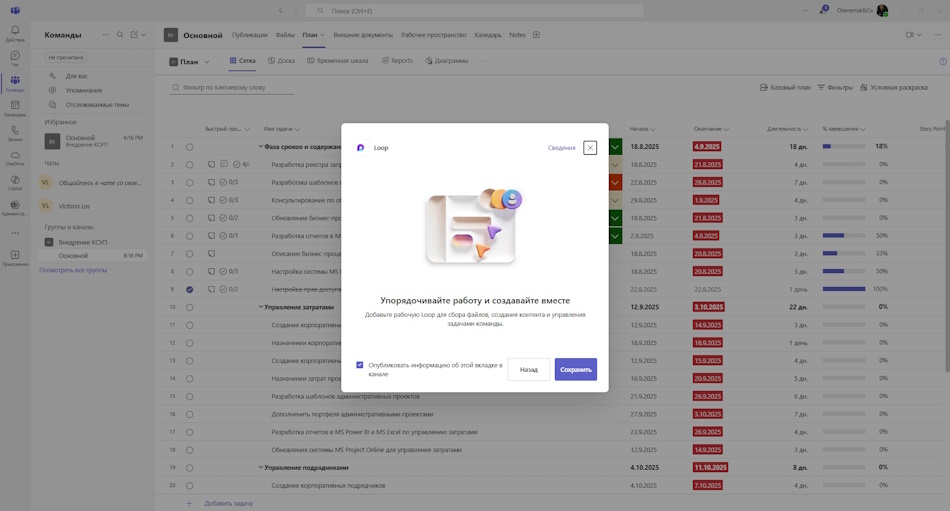
В открывшемся окне Вы можете создать страницы;
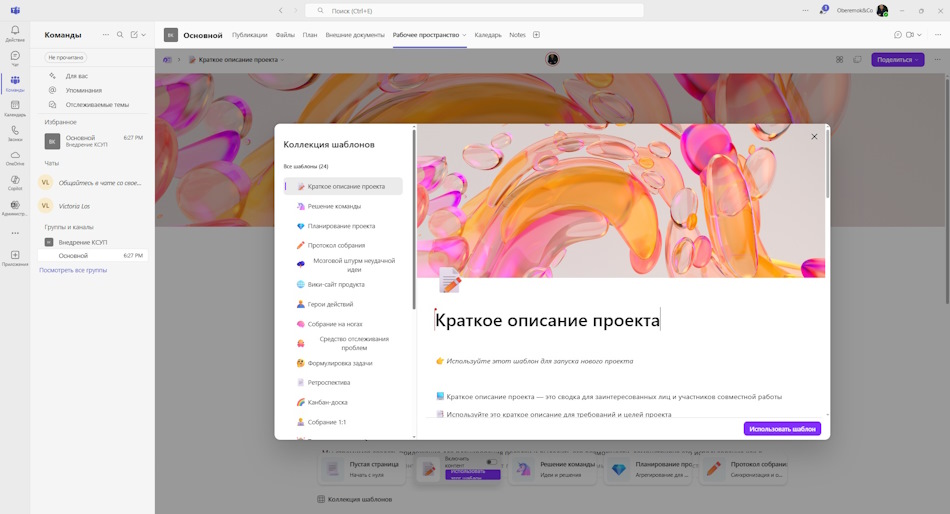
- В левом верхем окне нажмите кнопку "+".
- В открывшется меню выберите пункт "Страница".
- Выбериет шаблон для новыой страницы или нажмите на ссылку "Коллекция шаблонов".
- В открывшемся окне выберите шаблон для новой задачи.
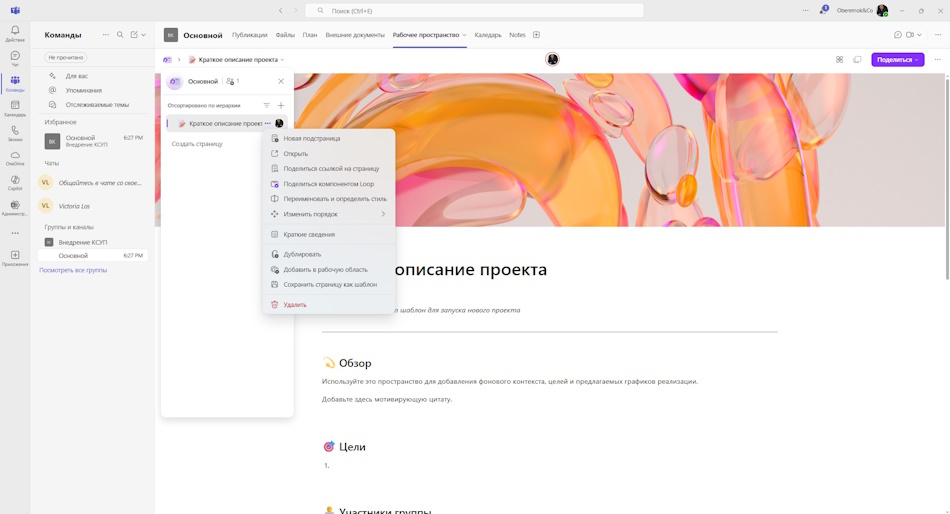
После создания страницы Вы можете нажав на против ее название сделать следующее:
- Новая подстраницы. Создать документ с несколькими страницами.
- Открыть. Открыть текущую страницу.
- Поделить ссылкой на страницу. Скопировать ссылку и отправить проверенному пользователю.
- Поделить компонентом Loop.Создать со страницы компонент и поделится им.
- Переименовать и определить стиль. В отдельном окне изменить название и стиль страницы.
- Изменить порядок. Переместить страницу по списку.
- Краткое описание. Добавить или познакомится с кратким описание страницы.
- Дублировать. Сделать копию страницы.
- Добавить в рабочую область. Переместить копию страницы в другую рабочую область.
- Сохранить страницу как шаблон. Сохранить страницу и все ее элементы как шаблон для будущих проектов.
Microsoft Loop — это мощный инструмент для повышения эффективности командной работы. Он помогает устранить барьеры между приложениями, ускоряет обмен информацией и делает проекты более управляемыми. В условиях современной цифровой среды Loop становится не просто удобным дополнением, а необходимым элементом успешного проектного взаимодействия.
Присоединяйтесь к сообществу проектных менеджеров в телеграмм канале "Управление проектами с MS Project" https://t.me/msprojectonline Задать вопросы можно перейдя по ссылке.
Вас могут заинтересовать следующие материалы


Печать проекта в MS Project
Перечень задач в MS SharePoint


