
Создание проекта в MS Planner

Ниже приведенная информация является справочным материалом. Подробнее о данном материале и его практическом применении вы можете узнать, просмотрев видео.
Содержание
- Типы проектов для MS Planner
- Создание проекта в MS Planner
- Редактирование информации о проекте в MS Planner
Типы проектов для MS Planner
Прежде чем обсуждать особенности программного продукта управления проектами MS Planner необходимо четко обозначить проекты для управления которыми рекомендуется использовать этот продукт и их особенности.
Особенности проектов для MS Planner
- Техническое задание отсутствует. Мы знаем какой хотим получить результат проекта, но не знаем каким будет продукт. Зачастую такой продукт относится к нематериальными. К примеру хотим увеличить клиентскую базу, повысить степень удобства для клиентов и т.д. Перечень продуктов проекта может быть определен, но их параметры определяются в процессе реализации проекта.
- Технология реализация проекта не определена. Под технологией реализации понимается связанная последовательность действий, выполнение которых гарантирует получение нужного результата. Так-как продукт проекта нам точно неизвестен то и точную технологию определить довольно сложно. Мы можем знать шаги и действия на ближайший период. Выполнение этих действий должно обеспечить получение продуктов в необходимости и параметрах которых Заказчик полностью уверен. У проекта нет плана-график и нет базового плана, но при этом осуществляется эффективное управление.
- Большое количество запросов на изменения. Так как проект направлен на получение нематериальных результатов Заказчик проекта в процессе его реализации уточняет свое видение продукта проекта что связано с постоянным потоком изменений. Участие в проекте заказчика проекта является обязательным условием эффективной реализации процесса управления проектом. Как итог запросы на изменения являются необходимой частью процесса управления. Изменения не проблема это элемент процесса управления.
Типы проектов для MS Planner
- Startup-проекты
- ИТ-проекты
- Маркетинговые проекты
- Ивент-проекты
- Проекты организационного развития
Несмотря на указанные минусы программный продукт позволяет эффективно управлять проектами по формированию нематериального результата.
Создание проекта в MS Planner
Программный продукт MS Planner работает в облаке компании Microsoft. Вы также можете добавить уже созданный план на канал MS Teams. Все данные находятся на серверах компании Microsoft. Для того что бы войти в MS Planner:
- Зайти на страницу portal.office.com.
- На домашней странице Microsoft Office 365 перейдите на приложение MS Planner.
- Нажмите на кнопку "+ Новый план".
- В открывшемся окне Вы можете создать пустой проект нажав на кнопку "Базовый".
- Для проекта с большим количеством функционала нажмите на кнопку "Премиум".
- Для создания проекта с уже созданными задачи выберите шаблон.
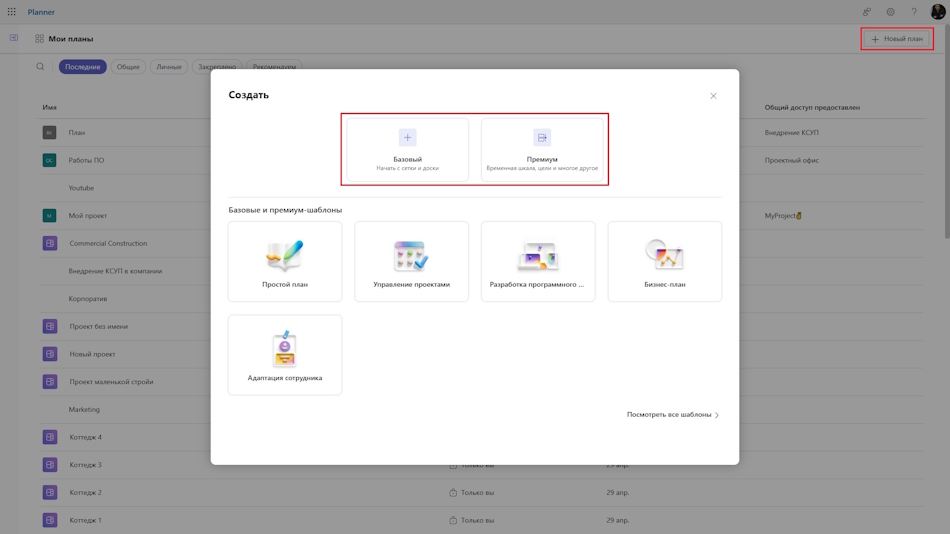
Для создания проекта в MS Planner выполните следующие шаги:
- В открывшемся окне укажите имя проекта в поле "Имя". Рекомендуем название указать краткое и понятное название. К примеру это может быть имя компании заказчика или описание основного продукта (Проект внедрения корпоративной системы управления проектами для компании "Строитель" - КСУП "Строитель" ).
- В поле "Добавить группу" выберите группу из уже существующих. При пустом поле будет создана новая группа с именем проекта.
- Нажмите на кнопку "Создать".
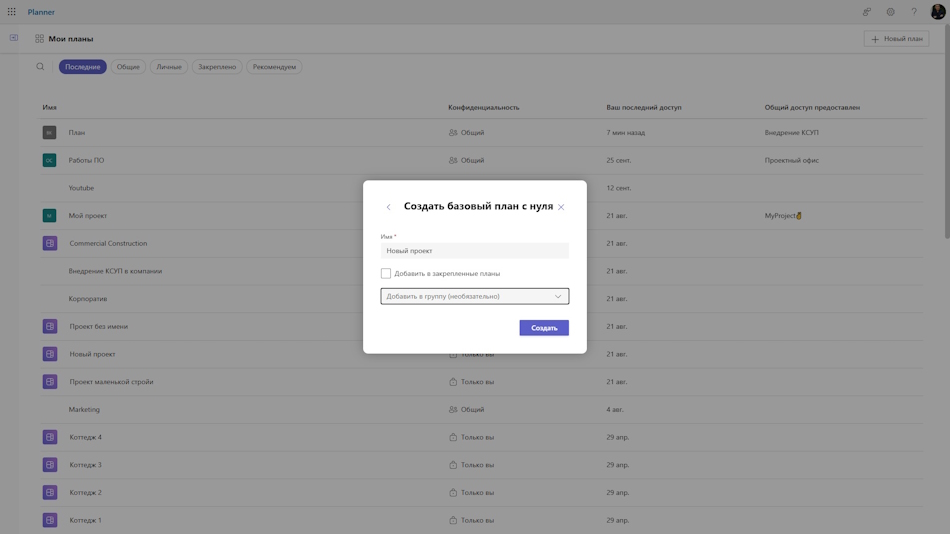
Редактирование информации о проекте в MS Planner
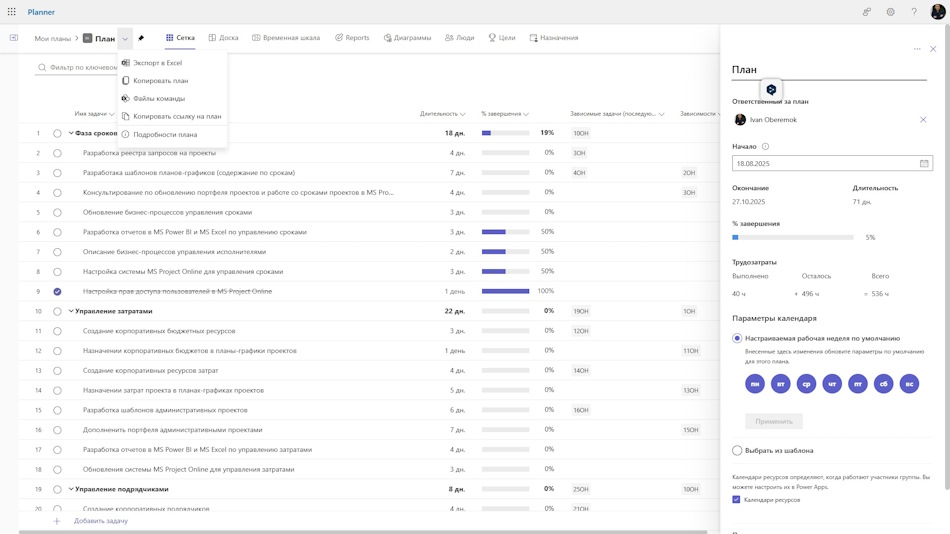
После создания плана Вы можете редактировать и настроить параметры проекта. Для редактирования параметров:
- Нажмите на название проекта.
- В поле названия Вы можете редактировать название проекта.
- Менеджером проектна назначается текущий пользователь. Изменить менеджера проекта Вы можете нажав крест и выбрать другого менеджера проекта из чиста зарегистрированных пользователей компании.
- В поле начало укажите дату начала проекта. Вы можете запланировать или сдвинуть проекта на любой период.
- В блоке параметры календаря Вы можете выбрать типовой шаблон компании, для этого выберите пункт "Выбрать из шаблона".
- Для создания локального календаря проекта выберите панкт "Настраиваемая неделя по умолчанию" и выберите дни когда рабоатет команда.
- Вернуться к базовому типу можно нажав на ссылку "Вернуться к базовому плану".
- Для удаления плана нажмите на три точнки вверху окна и выберите пункт "Удалить проект".
Вы таже можете использовать дополнительные функции работы с планом и для этого:
- Нажмита на стрелку возле названия проекта
- Нажав на пункт "Экспортировать в Excel" Вы создаете файл MS Excel с данными проекта и данными ресурсами.
- Нажав на пункт "Копировать план" создается компания проекта в общем списке.
- Нажав на пункт "Файлы компании" вы откроите библиотеку проекта на сайте MS SharePoint.
- Нажав на пункт "Копировать ссылку на план" Вы можете скопировать ссылку на проект и отправить коллеге.
Присоединяйтесь к сообществу проектных менеджеров в телеграмм канале "Управление проектами с MS Project" https://t.me/msprojectonline Задать вопросы можно перейдя по ссылке.
Вас могут заинтересовать следующие материалы


Создание проекта в MS Project Server
Создание проекта в MS Project Pro


