
Управление ресурсами программы в MS Project Pro

Ниже приведенная информация является справочным материалом. Подробнее о данном материале и его практическом применении вы можете узнать, просмотрев видео.
Содержание:
Планирование ресурсов программы
В масштабных корпоративных структурах проекты редко реализуются изолированно. Чаще всего они объединяются в программы проектов, связанные общими стратегическими целями и, что критически важно, единым пулом корпоративных ресурсов.
Управление назначениями на уровне программы в MS Project Professional позволяет координировать работу общих специалистов, оперативно выявлять их перегрузку и перераспределять задачи между проектами-участниками. При этом редактирование назначений ресурсов в программе напрямую меняет их параметры в соответствующих дочерних проектах, обеспечивая сквозную синхронизацию данных. Менять назначения может как выделенная команда управления программой (PMO), так и менеджеры отдельных проектов (по согласованию).

Пошаговый алгоритм изменения назначений ресурсов программы
Для проведения сквозного анализа и корректировки загрузки команды в рамках пула программы выполните следующие действия в десктопном клиенте MS Project Professional:
- Открытие файла программы. Запустите MS Project Professional с подключением к вашему Project Server / Project Online и откройте проект программы (мастер-проект, объединяющий подпроекты).
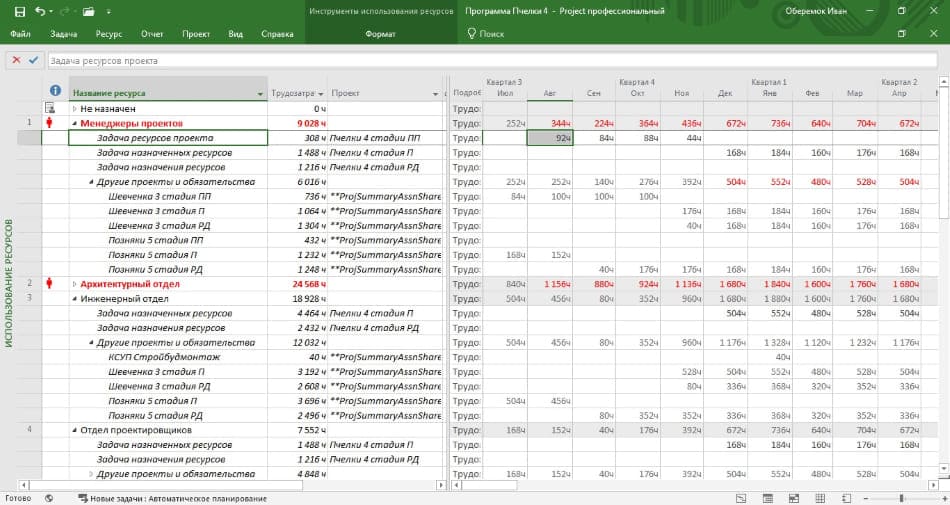
- Переход в ресурсное представление. На вкладке верхнего меню «Вид» (View) выберите специализированное представление «Использование ресурсов» (Resource Usage). В этом ракурсе структура таблицы группируется вокруг исполнителей: вы видите имя сотрудника, а под ним — список всех задач из всех проектов программы, на которые он назначен.
- Внедрение проектной аналитики. Чтобы четко идентифицировать происхождение задач, кликните правой кнопкой мыши по шапке таблицы, выберите «Добавить столбец» и вставьте столбец «Проект» (Project). Это позволит визуально разграничить, в каком именно дочернем проекте задействован специалист на конкретной неделе или дне.
- Редактирование и синхронизация. Вы можете свободно редактировать объемы часов в правой (временной) части представления, переносить даты назначений или заменять исполнителей, устраняя конфликты распределения работ точно так же, как и в стандартном одиночном проекте.
После сохранения мастер-проекта программы все внесенные изменения автоматически запишутся в файлы соответствующих дочерних проектов.
Решение ресурсных конфликтов программы
При анализе загрузки корпоративных ресурсов Project Server агрегирует данные из абсолютно всех графиков, опубликованных в системе. Поэтому в представлении «Использование ресурсов» будут выводиться не только проекты текущей программы, но и другие сторонние проекты организации, которые также используют этих специалистов.
Здесь вступает в силу жесткое системное ограничение прав доступа и редактирования:
Важное ограничение ИСУП:
Открыв программу в MS Project Professional, вы имеете право и техническую возможность редактировать загрузку ресурсов только внутри тех проектов, которые официально входят в состав данной программы.
Строки назначений, относящиеся к сторонним проектам компании, будут отображаться для справки (чтобы вы видели общую картину перегрузки), но будут заблокированы для изменения. Для корректировки загрузки в «чужих» проектах их необходимо открывать в MS Project Professional отдельно (при наличии соответствующих прав доступа).
Регламент и этика кросс-проектного планирования
Математическое выравнивание загрузки (Resource Leveling) силами одной лишь программы без ведома коллег может дестабилизировать смежные процессы в компании. Проектный офис (PMO) рекомендует придерживаться строгого правила: перепланировать загрузку общих корпоративных ресурсов, используемых в проектах программы, следует только с предварительного ведома и согласия менеджеров этих проектов.
Рекомендуемый порядок согласования:
- Фиксация конфликта: Менеджер программы выявляет пиковую перегрузку (выделена красным цветом) ключевого архитектора или инженера.
- Переговоры: На основе данных столбца «Проект» инициируется встреча с руководителем смежного графика, где согласуется перенос дат или замена ресурса.
- Внесение изменений: Только после фиксации договоренностей изменения вносятся в мастер-план или дочерние файлы, предотвращая срыв технологических дедлайнов в параллельных контурах управления.
У вас возникли вопросы по настройке автоматического кросс-проектного выравнивания (Resource Leveling) в Project Professional или распределению прав на пул ресурсов в Project Server? Задавайте свои вопросы в комментариях видео.
Присоединяйтесь к сообществу проектных менеджеров в телеграмм канале "Управление проектами с MS Project" https://t.me/msprojectonline Задать вопросы можно перейдя по ссылке.
Вас могут заинтересовать следующие материалы


Создание программы в MS Project Server
Связывание задач в проекта портфеля MS Project Server


