
Установка длительности задачами в MS Planner

Ниже приведенная информация является справочным материалом. Подробнее о данном материале и его практическом применении вы можете узнать, просмотрев видео.
Содержание:
Установка длительности задачами в MS Planner
Длительность задачи — это количество времени, которое предполагается потратить на выполнение задачи от начала до завершения. В большинстве систем управления проектами длительность может быть задана явно: в часах, днях или неделях. Это позволяет более точно планировать ресурсы, сроки и загруженность команды.
Однако длительность как отдельный параметр отсутствует. Вместо этого пользователь может задать дату начала и срок выполнения, из которых можно косвенно вывести длительность. Например, если задача начинается 10 октября и заканчивается 13 октября, можно предположить, что её длительность — 4 дня (включая оба дня).
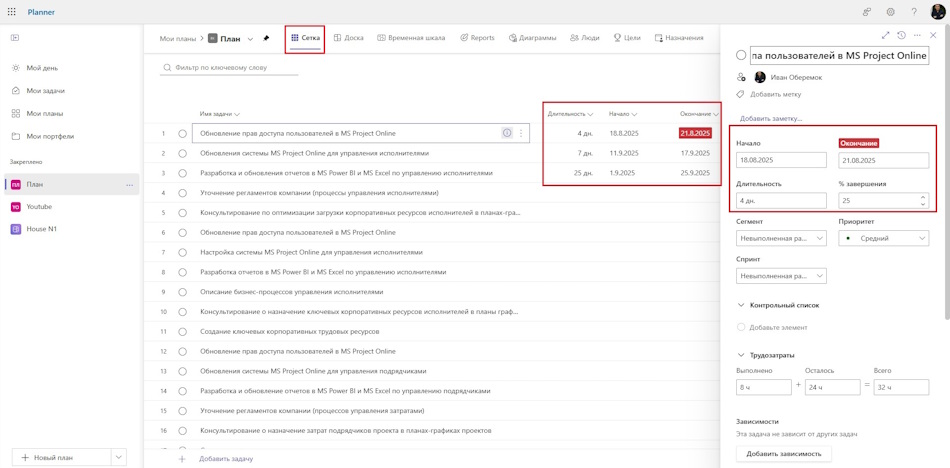
Установить длительность задач проекта можно только в днях. Для суммарных задач длительность рассчитывается относительно входящих в них задач. Для установки длительности вы можете:
- Добавить столбец «Длительность» в представлении «Сетка»
- Открыть задачу у казать в поле «Длительность»
- Установить дату начала и окончания (система сама рассчитает длительность)
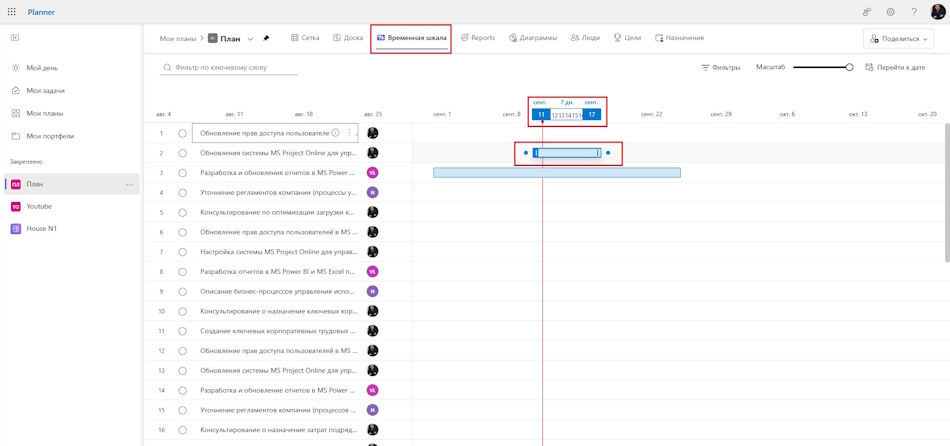
- Растянув задачу на представлении «Временна шкала»
Практические советы
- Устанавливайте обе даты: всегда задавайте дату начала и срок выполнения, чтобы можно было оценить длительность.
- Используйте метки: можно создать метки, обозначающие длительность (например, «Краткосрочная», «Средняя», «Долгосрочная»).
- Документируйте длительность вручную: добавляйте длительность в описание задачи или в её название.
- Синхронизируйте с Outlook: задачи Planner отображаются в Outlook, что позволяет видеть их в календаре и оценивать временные рамки.
Microsoft Planner — это простой и интуитивный инструмент для управления задачами, но он не предназначен для сложного планирования с учетом длительности, зависимостей и ресурсов. Для более продвинутых сценариев рекомендуется использовать Planner в связке с другими продуктами Microsoft 365, такими как Project, Power Automate и Excel.
Тем не менее, при правильной организации и использовании дополнительных инструментов, можно эффективно управлять длительностью задач и обеспечить прозрачность процессов в команде.
Присоединяйтесь к сообществу проектных менеджеров в телеграмм канале "Управление проектами с MS Project" https://t.me/msprojectonline Задать вопросы можно перейдя по ссылке.
Вас могут заинтересовать следующие материалы


Базовые планы проекта в MS Project Pro
Временная шкала в MS Project


