
Связать MS Project Pro и MS Project Server

Ниже приведенная информация является справочным материалом. Подробнее о данном материале и его практическом применении вы можете узнать, просмотрев видео.
Содержание:
- Открыть проект с MS Project Server в MS Project Pro
- Открыть проект в MS Project Pro
- Настройка учетной записи в MS Project Pro
Открыть проект с MS Project Server в MS Project Pro
Все проекты сохраненные и опубликованные на сервере MS Project Server Вы можете открыть в MS Project Pro. Вы можете открыть проект непосредственно с сервера MS Project Server для этого:
- Откройте центр проектов в MS Project Server.
- Выберите проект, который хотите открыть и нажмите на значок проекта в столбце индикатора.
- Выделите проект и нажмите на пункт меню «Открыть» и выберите подпункт «В Microsoft Project» или «В Microsoft Project для редактирования»
- Вы также можете открыть сразу несколько проектов выделив сразу несколько проектов.

Открыть проект в MS Project Pro
Вы также можете открыть проекты с сервера в MS Project Pro. Для этого необходимо:
- Откройте MS Project Pro и перейдите в пункт меню «Открыть»
- Выберите самый верхний пункт с названием сервера и нажмите кнопку «Обзор»
- В открывшемся окне выберите пункт «Показать список всех проектов»
- Внизу экрана Вы можете выбрать режимы (просмотр и редактирование) и версии проектов (опубликованные и рабочие)


Настройка учетной записи в MS Project Pro
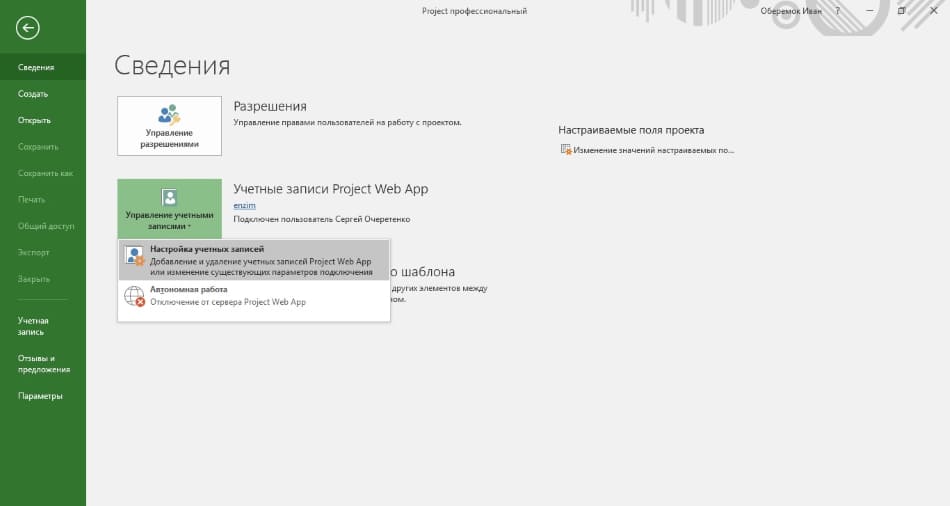
Что бы обеспечить доступ MS Project Pro к серверу MS Project Server необходимо:
- Откройте MS Project Pro и перейдите в пункт меню «Сведения»
- Нажать кнопку «Управление учетными записями» и выбрать пункт «Настройка учетных записей»
- В открывшемся окне «Учетные записи Project Web App» нажмите кнопку «Добавить…»
- В открывшемся окне «Свойства учетной записи» укажите:
- Имя учетной записи – любое имя сервера (Пример «Сервер»)
- URL-адрес сервера Project Server – адрес главной страницы Project Server (Пример: «https://oberemokiiproj.sharepoint.com/sites/pwa/default.aspx»)
- Что бы не выбирать каждый раз сервер установите галочку «Назначить учетную запись по умолчанию»
- И нажмите кнопку «Ок»
- Для упрощения процедуры входы выберите пункт «Использовать учетную запись по умолчанию»
- Нажмите кнопку «Ок»
- Для того чтобы принять настройки, закройте и снова зайдите в MS Project Pro.

Присоединяйтесь к сообществу проектных менеджеров в телеграмм канале "Управление проектами с MS Project" https://t.me/msprojectonline Задать вопросы можно перейдя по ссылке.
Вас могут заинтересовать следующие материалы
Как создавать шаблоны сайтов проектов в MS Project Server

20.07.2024

2457
Создание шаблонов сайтов проектов в MS Project Server
Описание корпоративной системой управления проектами
02.11.2025
13943
Система управления проектами
Какие организационные структуры управления проектами используются в КСУП
25.12.2021
5241


