
Производительности ресурсов в MS Project Pro

Ниже приведенная информация является справочным материалом. Подробнее о данном материале и его практическом применении вы можете узнать, просмотрев видео.
Содержание:
Использование производительности ресурсов в MS Project Pro
В практике календарно-сетевого планирования (особенно в строительстве, производстве и добывающем секторе) длительность задачи чаще всего диктуется не субъективной оценкой эксперта, а физическим объемом работ и производительностью выделенной бригады или техники. Например, зная, что объем заливки бетона составляет 30 кубических метров, а бригада может укладывать по 6 кубов в день, система должна сама рассчитать, что задача займет ровно 5 дней.
В MS Project Professional существует продвинутый метод моделирования таких процессов через использование материальных ресурсов с переменной нормой потребления. Настройка автоматического планирования на основе производительности позволяет системе мгновенно пересчитывать сроки задач при изменении объемов работ или состава исполнителей.
Профессиональный лайфхак: Почему бригада вводится как материальный ресурс?
При классическом планировании люди и бригады заносятся в систему как «Трудовые» ресурсы. Однако, если вам нужно привязать длительность задачи непосредственно к выполнению физических объемов (кубометры, тонны, погонные метры), стандартный механизм «Объем работ = Трудозатраты / Назначение» может усложнить учет материальных смет.
Занесение комплексной бригады (или механизированного комплекса) как материального ресурса с фиксированной производительностью в день позволяет использовать встроенный движок MS Project для прямой увязки физического объема и календарных сроков.
Пошаговый алгоритм настройки планирования по производительности
Чтобы настроить автоматический пересчет длительности задач на основе производительности ресурсов, выполните следующие шаги:
Шаг 1. Формирование структуры работ. Перейдите в представление «Диаграмма Ганта». Создайте целевые задачи проекта (например, «Заливка 1 сек.», «Заливка 2 сек.»). На данном этапе длительность задач может быть ориентировочной или пустой - система пересчитает её автоматически на следующих шагах.
Шаг 2. Описание ресурсов и их производительности. Перейдите в представление «Лист ресурсов» и внесите данные об исполнителях:
- Введите название (например, «Бетонщики 1»).
- В столбце «Тип» установите значение «Материальный».
- В поле «Единица измерения материалов» укажите единицу физического объема, с которым работает данная бригада (например, куб. м, т, шт.).
- В поле «Стандартная ставка» внесите стоимость за единицу объема (например, цену укладки одного кубического метра бетона).
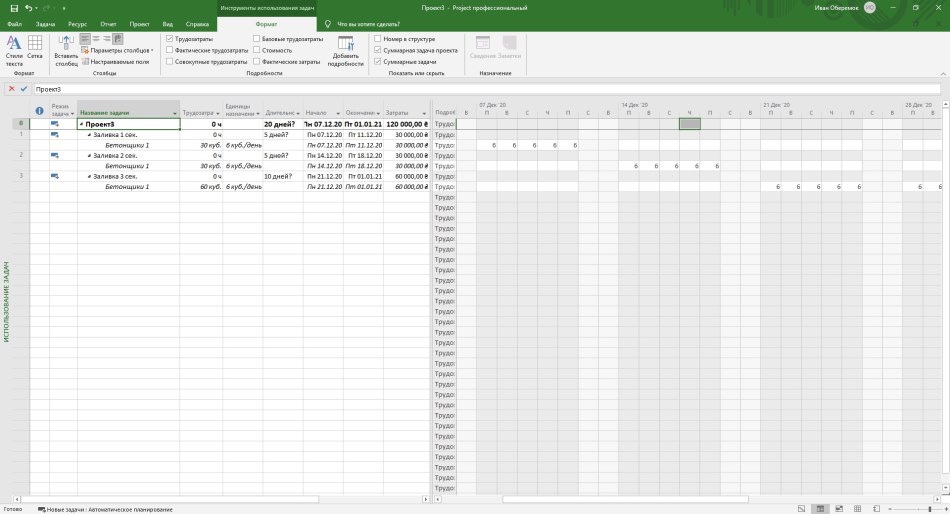
Шаг 3. Назначение ресурсов и фиксация нормы выработки. Перейдите в представление «Использование задач» (Task Usage). Это ключевое окно для настройки динамической связи.
- Добавьте в таблицу столбец «Единицы назначения» (Resource Units).
- Назначьте созданный материальный ресурс на задачу.
- В столбце «Единицы назначения» укажите дневную производительность (норму выработки) бригады в формате размерность/период.
- Например, укажите 6 куб./день.
- Система гибко поддерживает различные временные интервалы: вы можете задавать интенсивность выработки в день («/день»), в неделю («/нед») или в месяц («/мес»).
Шаг 4. Ввод физического объема и автоматический пересчет сроков. Теперь система готова к автоматическому планированию. Чтобы определить длительность выполнения задачи:
- Выведите на экран столбец «Трудозатраты» (Work). Для материального ресурса в данном контексте это поле будет выступать в роли общего физического объема работ на задачу.
- Внесите в поле «Трудозатраты» требуемый объем работ.
Как это работает на практике: Как видно на примере задачи «Заливка 1 сек.», при установке общего объема в 30 куб. и норме выработки 6 куб./день, MS Project Pro автоматически рассчитывает длительность задачи, которая составит ровно 5 дней. Если на задачу «Заливка 3 сек.» вы назначите объем в 60 куб. при той же производительности, система автоматически увеличит длительность до 10 дней.
Преимущества управления проектом через физические объемы
- Защита от ошибок планирования: Исключается человеческий фактор, когда менеджер ставит нереалистичные сроки, не обеспеченные физической выработкой людей или техники.
- Динамический пересчет: Если объем работ по результатам экспертизы увеличился (например, с 30 до 42 кубов), вам достаточно изменить одну цифру в столбце «Трудозатраты». Система сама продлит задачу до 7 дней, пересчитает бюджет и сдвинет по цепочке все последующие связанные работы.
- Гибкое управление ресурсами: Если вам необходимо сократить сроки, вы можете заменить ресурс на более производительный (например, указать 12 куб./день для механизированной бригады), и длительность задачи мгновенно сократится вдвое без изменения общего объема работ.
Этот метод переводит календарный план из формата умозрительных прогнозов в точную инженерно-математическую модель, где сроки жестко привязаны к физике процессов и возможностям ваших производственных мощностей.
Подробнее о планировании ресурсов в материале "Назначение ресурсов в MS Project"
Присоединяйтесь к сообществу проектных менеджеров в телеграмм канале "Управление проектами с MS Project" https://t.me/msprojectonline Задать вопросы можно перейдя по ссылке.
Вас могут заинтересовать следующие материалы


Критика высокого качества
Лидерство и власть


