
Переназначение задач исполнителем в MS Project Server

Ниже приведенная информация является справочным материалом. Подробнее о данном материале и его практическом применении вы можете узнать, просмотрев видео.
Содержание:
Переназначение задач исполнителем в MS Project Server
В системе корпоративного управления проектами MS Project Server реализован гибкий механизм делегирования, который позволяет оптимизировать загрузку команды «снизу вверх». Исполнитель может самостоятельно предложить переназначить свою задачу другому участнику проекта, если это необходимо для соблюдения сроков или связано с изменением зон ответственности.
Порядок инициирования запроса на переназначение
Процесс переназначения строго регламентирован и проходит через этап верификации менеджером проекта. Это гарантирует, что любые изменения в кадровом составе задач будут согласованы с общим планом-графиком.
Основные правила инициирования:
- Авторизация: Исполнитель может предложить переназначить задачи только со своего личного аккаунта в системе. Это обеспечивает персональную ответственность за инициируемые изменения.
- Выбор объема: Пользователь имеет возможность выделить конкретную задачу или сразу группу задач для передачи другому лицу. Если ни одна задача не выбрана индивидуально, функционал переназначения может быть применен ко всем текущим задачам пользователя.
- Активация функции: После выбора необходимых позиций в интерфейсе следует нажать на кнопку «Переназначить».
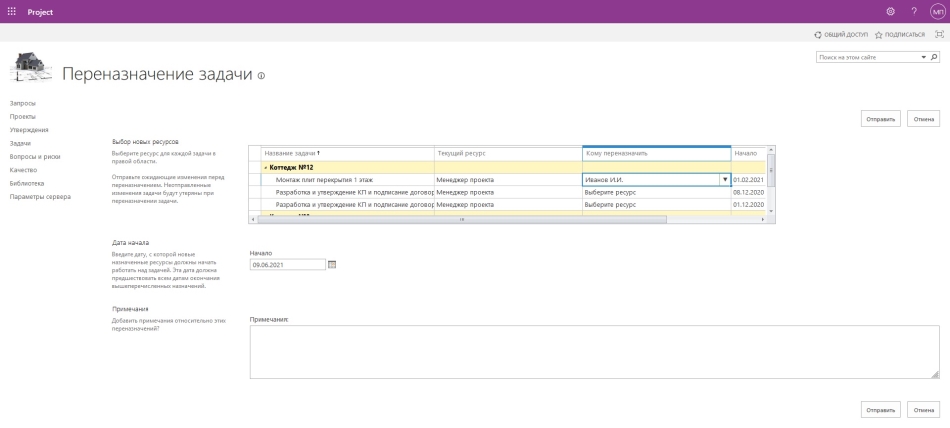
Работа в интерфейсе «Переназначение задачи»
При нажатии на кнопку «Переназначить» открывается специализированное рабочее окно с табличной частью для ввода уточняющих данных. Как показано на предоставленном изображении интерфейса системы, форма содержит несколько критически важных полей для заполнения.
Заполнение данных в таблице:
- Выбор нового ресурса: В столбце «Кому переназначить» исполнитель выбирает из выпадающего списка другого участника команды проекта, который должен принять на себя данную работу.
- Уточнение дат: В поле «Начало» внутри таблицы или в отдельном поле под ней можно выбрать новую дату старта задачи для нового ресурса. Согласно системным требованиям, эта дата должна предшествовать датам окончания соответствующих назначений.
- Обоснование решения: В поле «Примечания» исполнителю необходимо подробно описать причину переназначения (например, болезнь, перегрузка по другой приоритетной задаче или наличие у коллеги более подходящих компетенций).
После проверки всех введенных данных необходимо инициировать процесс согласования, нажав кнопку «Отправить». Важно учитывать, что неотправленные изменения будут утеряны при закрытии окна.
Процедура согласования и внесения изменений
Отправка запроса не означает мгновенную смену исполнителя в плане проекта. Система MS Project Server работает на принципах централизованного одобрения изменений.
- Рассмотрение менеджером: После того как исполнитель нажал кнопку «Отправить», запрос поступает в рабочую область утверждений менеджера проекта.
- Варианты решения: Менеджер проекта внимательно изучает предложенную кандидатуру и комментарии к запросу. Он имеет право принять или отклонить данное предложение. При отклонении исполнителю может быть направлено соответствующее уведомление с объяснением причин.
- Автоматическое обновление: В случае принятия задач менеджером проекта, информация автоматически синхронизируется с сервером. Задача попадает в актуальный план-график проекта с назначением того исполнителя, для которого был создан запрос.
Такой подход позволяет участникам команды проявлять проактивность в управлении своей занятостью, сохраняя при этом полный контроль за ходом проекта со стороны руководителя. Делегирование через интерфейс MS Project Server исключает риск появления «бесхозных» задач и обеспечивает прозрачную историю изменений в назначениях ресурсов.
Присоединяйтесь к сообществу проектных менеджеров в телеграмм канале "Управление проектами с MS Project" https://t.me/msprojectonline Задать вопросы можно перейдя по ссылке.
Вас могут заинтересовать следующие материалы


Настройка отчетности по ресурсам в MS Project Server
Замена универсальных на ресурсов в MS Project Server


