
Запросы на ресурсы в MS Project Server

Ниже приведенная информация является справочным материалом. Подробнее о данном материале и его практическом применении вы можете узнать, просмотрев видео.
Содержание:
- Настройка ресурсов для назначения по запросам в MS Project Server
- Отправить запрос на ресурсы в MS Project Pro
- Принять запрос на ресурсы в MS Project Server
Настройка ресурсов для назначения по запросам в MS Project Server
В системе MS Project Server вы можете назначать корпоративные ресурсы в проектах по запросам. Но для начала необходимо настроить ресурсы выделяемые по запросами. Для настройки ресурсов необходимо:
- Перейти на сервер в MS Project Server.
- Перейти в корпоративный пул ресурсов и выбрать ресурс для настройки.
- В настройках ресурса установите пункт "Ресурс требует утверждения для всех назначений проекта".
- Укажите в пункте "Тип резервирования по умолчанию:" установите значение "Предложено".
- В пункт "Владелец назначения по умолчанию:" установите владельца ресурса.

Отправить запрос на ресурсы в MS Project Pro
Менеджер проекта в MS Project Pro может запросить ресурсы компании у владельца. Для этого необходимо:
- Зайти в MS Project Pro с входом на сервер.
- Добавьте запрашиваемый ресурс с корпоративного пула в перечень ресурсов.
- Назначьте выбранный ресурс на задачи.
- Перейти на представление "План ресурсов".
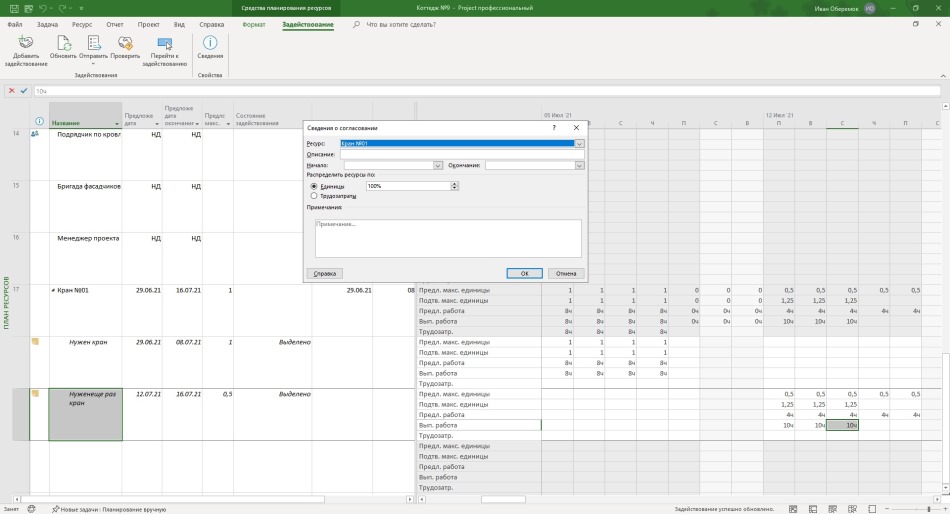
- Желтым ромбом будет отмечен ресурс требующий согласование. Выберите его и посмотрите даты начала и конца назначения в полях "Начало" и "Окончание". Так же обратите внимание на трудозатраты они указаны в столбце "Трудозатраты".
- Зайдите на пункт меню "Задействование" и нажмите кнопку "Добавить задействование".
- В открытом окне выберите ресурс в поле "Ресурс:". Укажите описание в поле "Описание:".
- В поле "Начало" укажите дату с которой должны будут представлены ресурсы в поле "Окончание" дату до которой нужен ресурс.
- В поле "Единицы" укажите необходимый процент участия ресурсов. В поле "Трудозатраты" укажите необходимый часы задействования.
- В поле "Примечания" можете указать дополнительную информацию.
- Нажмите "Ок".
- Отправьте запрос, для этого нажмите одну из кнопок "Отправить" в меню "Задействование".
Принять запрос на ресурсы в MS Project Server
Рассмотреть запросы на ресурсы владелец ресурсов может на сервере. Для этого владелец ресурсов должен:
- Перейти на сервер MS Project Server.
- Перейдите в пункт "Ресурсы". Перейдите в пункт верхнего меню "Ресурсы" и нажмите на кнопку "Запросы на ресурсы"
- Проанализируйте запросы на ресурсы. Поставив галочку на против запросы Вы можете редактировать его нажав на кнопку "Изменить задействование". Отклонить нажав на кнопку "Отклонить"и принять нажав на кнопку "Принять".
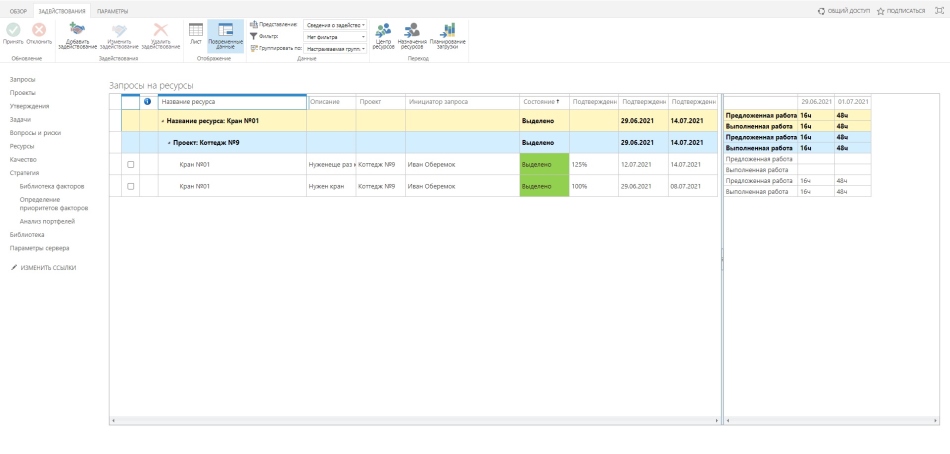
После принятия запроса, менеджер проекта, в MS Project Pro, может нажав на кнопку "Обновить" в меню "Задействование" представления "Планирование ресурсов" и увидеть принятые запросы.
Присоединяйтесь к сообществу проектных менеджеров в телеграмм канале "Управление проектами с MS Project" https://t.me/msprojectonline Задать вопросы можно перейдя по ссылке.
Вас могут заинтересовать следующие материалы


Настройка отчетности по ресурсам в MS Project Server
Замена универсальных на ресурсов в MS Project Server


