
Базовое назначение трудовых ресурсов в MS Project Pro

Ниже приведенная информация является справочным материалом. Подробнее о данном материале и его практическом применении вы можете узнать, просмотрев видео.
Содержание:
Назначение трудовых ресурсов на задачи проекта в MS Project
Наиболее простой пусть назначение трудовых ресурсов это указание из в поле "Название ресурсов" в представлении "Диаграмма Ганта".
Для назначения ресурсов необходимо:
- Перейти в представление "Диаграмма Ганта".
- Выбрать задачу, Вы можете назначить ресурс на любую задачу проекта.
- Открыть окно «Сведения о задаче» для этого необходимо два раза нажать на названии задачи или выделить задачу и нажать на кнопку «Сведения» на закладке «Задача».
- В открывшемся окне «Сведения о задаче» перейдите на закладку «Ресурсы».
- В окне ввода Вы можете ввести название ресурса, если данное название совпадает с названием уже имеющегося ресурса, он автоматически будет назначен на задачу. Во избежание дублирования станьте пустую строку, и нажмите на стрелку вниз в правой части строки, после чего из выпадающего списка выберите название ресурса.
- В поле «Единицы» введите объем необходимого ресурса.
- В поле «Затраты» будет выведено стоимость использования данного ресурса. Для трудовых данное значение будет подсчитано автоматически при нажатии кнопки «ОК». .
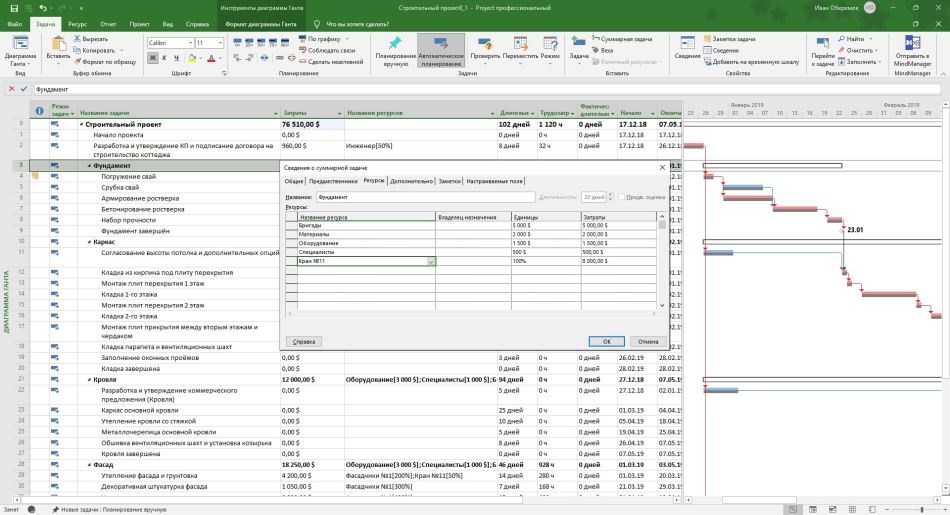
Чтобы назначить ресурс задаче:
- Перейдите в представление Диаграмма Ганта и перейдите на страницу «Ресурсы».
- Выберите задачу, которой Вы хотите создать назначение ресурса.
- Нажмите на кнопку «Назначить ресурсы». Появится соответствующее диалоговое окно:
- В поле «Название ресурса» выберите ресурс, который Вы хотите назначить на задачу.
- В поле "Единицы" укажите выделяемое количество единиц ресурса в данном назначении. Для рабочего ресурса значение указывается в процентах (количество рабочего времени).
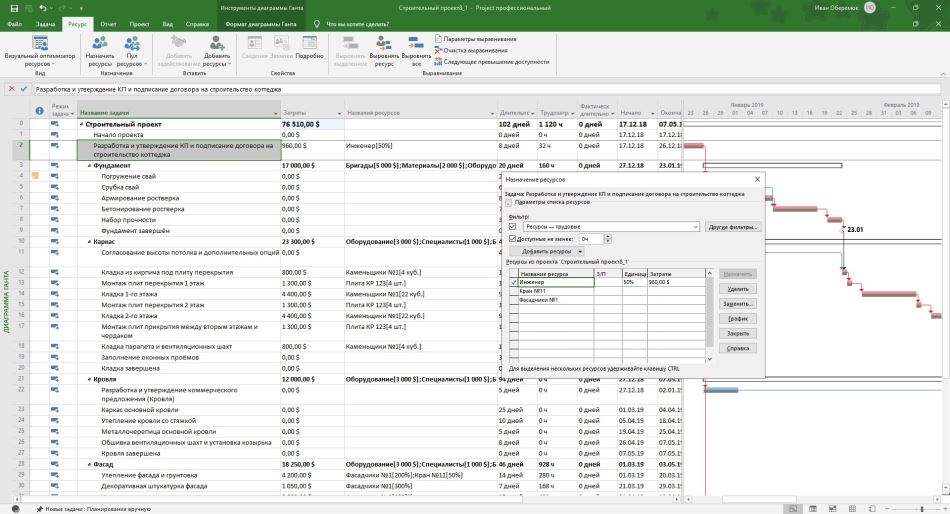
При необходимости можно выбрать несколько ресурсов одновременно. Для этого, указывая на ресурс, пользуйтесь клавишей Ctrl.
Чтобы удалить назначение в окне «Назначить ресурсы» выберите ресурс, назначение которого необходимо удалить и нажмите на кнопку «Удалить».
Чтобы заменить один ресурс в назначении на другой в окне «Назначить ресурсы» выберите ресурс, который Вы хотите заменить в назначении и нажмите на кнопку «Заменить». В появившемся окне «Замена ресурса» выберите ресурс для замены.
Назначение ресурсов через описание задач
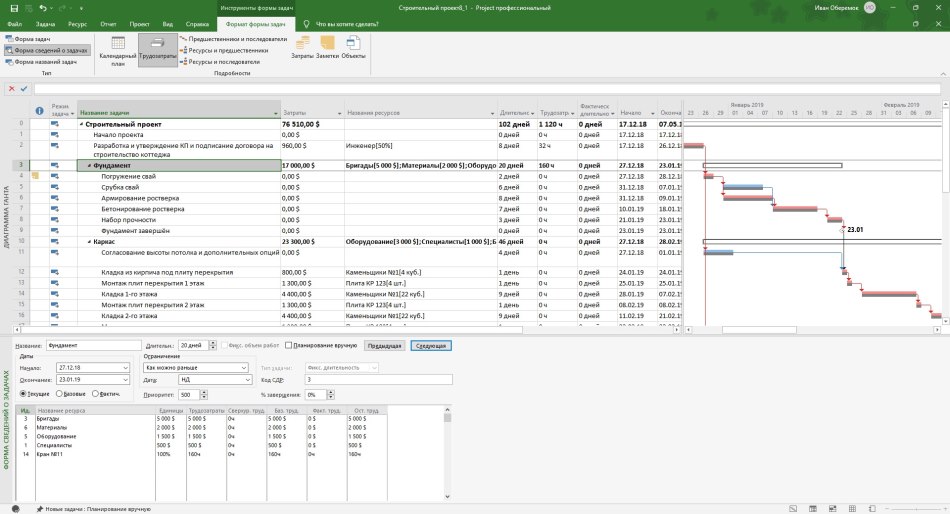
- Перейдите на закладку "Задача". Нажмите на кнопку "Сведения", после чего откроется нижняя часть экрана.
- Нажмите левую кнопку на открывшейся панели и перейдите на закладку "Формат формы задач". Нажмите на кнопку "Трудозатраты" для вывода нужного набора данных.
- Укажите перечень ресурсов в списке в столбце "Название ресурсов". После укажите объемы ресурсов в столбце "Единицы" или "Трудозатраты" (объемы материалов или работ для бригад указывайте также в столбце "Трудозатраты").
- После назначения ресурсов на задача нажмите кнопку "Ок".
Присоединяйтесь к сообществу проектных менеджеров в телеграмм канале "Управление проектами с MS Project" https://t.me/msprojectonline Задать вопросы можно перейдя по ссылке.
Вас могут заинтересовать следующие материалы


Настройка отчетности по ресурсам в MS Project Server
Замена универсальных на ресурсов в MS Project Server


