
Отчет "Затраты проекта" на базе материальных ресурсов в MS Project Pro

Ниже приведенная информация является справочным материалом. Подробнее о данном материале и его практическом применении вы можете узнать, просмотрев видео.
Содержание:
- Использование отчета «Затраты проекта» на базе материальных ресурсов в MS Project Pro
- Настроить отчет «Затраты проекта» на базе материальных ресурсов в MS Project Pro
Использование отчета «Затраты проекта» на базе материальных ресурсов в MS Project Pro
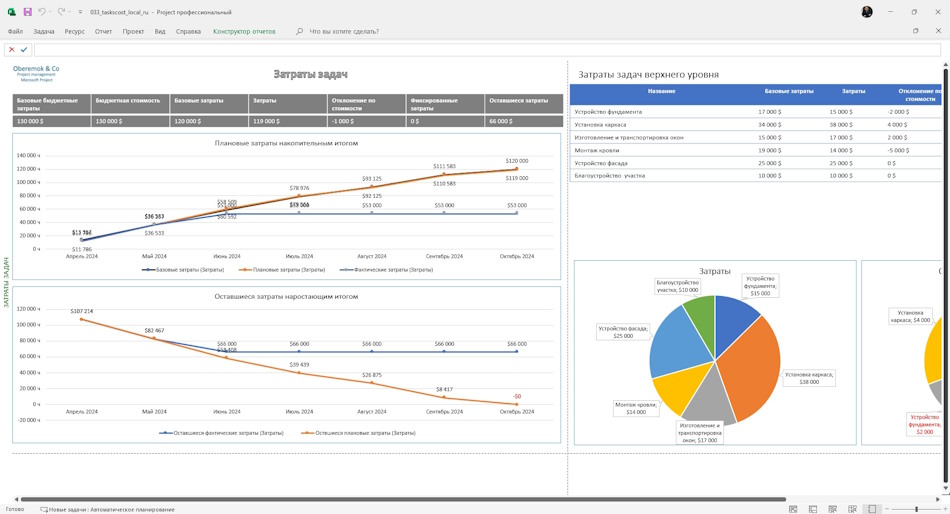
В таблице затрат проекта, представлены общие значения затрат проекта :
- Базовые бюджетные затраты.
- Базовые затраты.
- Плановые затраты.
- Отклонение по затратам (плановых от базовых).
- Фактические затраты.
- Оставшиеся затраты.
На графике "Плановае затраты накопительным итогом" представлены показатели затрат нарастающим итогом. График выводит S - крувую на основании затрат. На графике выведены:
- Базовые затраты
- Плановые затраты
- Фактические затраты.
На графике "Оставшиеся затрат наростающем итогом" представлено показатели затрат нарастающим итогом. График показывает сгорание задач на базе затрат. На графике выведены следующие показатели:
- Оставшиеся плановые затраты.
- Оставшиеся фактические затраты.
В таблице "Затраты задач проекта верхнего уровня" представлены затраты задач проекта первого уровня. В таблице выведены следующие показатели:
- Базовые затраты.
- Плановые затраты.
- Отклонение по затратам (плановых от базовых).
- Фактические затраты.
- Оставшиеся затраты.
На графике "Затраты" представлена доля затрат задач первого уровня проекта.
Таблица "Затраты задач проекта верхнего уровня" и график "Затраты" позволяет оценить уровень затрат задач проекта и оптимизировать при необходимости.
Для контроля отклонений по затратам проекта вы можете использовать график "Отклонения по затратам".
Настроить отчет «Затраты проекта» на базе материальных ресурсов в MS Project Pro
Как получить отчет «Затраты проекта» на базе материальных ресурсов в MS Project Pro
- Перейдите по ссылке "Отчет "Затраты проекта" на базе материальных ресурсов в MS Project Pro.
- Зарегистрируйтесь или войди на сайт.
- Внесите символическую оплату.
- Скачайте план-график с отчетом.
Шаги настройки отчета «Затраты проекта» на базе материальных ресурсов в MS Project Pro
- Откройте план-график с отчетом.
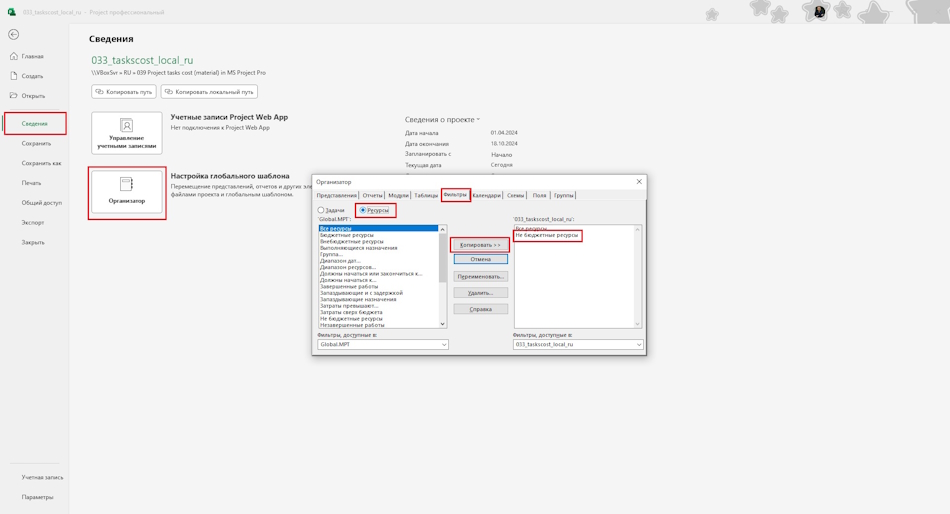
- Перейдите в раздел «Организатор»
- Скопируйте фильтры «Нет затрат задач» и «Нет отклонений по затратам».
- Скопируйте отчет «Затраты проекта» в свой проект или «Global.mpt» проект
- Откройте отчет и проверьте работу отчета.
Документы
Отчет "Затраты проекта" в MS ProjectPro
Цена: 5 / грн.
Отчет «Затраты проекта» в MS Project Pro используется проектной командой для анализа затрат проекта и его задач. При формировании отчета используется информация о бюджете проекта, базовых затрата, плановых и фактических затрат.
Отчет "Затраты проекта" на базе материальных ресурсов в MS Project Pro
Цена: 5 / грн.
Отчет «Затраты проекта» на базе материальных ресурсов в MS Project Pro позволяет проанализировать затраты проекта. В отчете представлена S – кривая затрат проекта и график сгорания на базе затрат. При формировании отчета используется информация о бюджете
Присоединяйтесь к сообществу проектных менеджеров в телеграмм канале "Управление проектами с MS Project" https://t.me/msprojectonline Задать вопросы можно перейдя по ссылке.
Вас могут заинтересовать следующие материалы


Управление движением денежных средств в MS Project Pro
Метод освоенного объема (базовые принципы)


