
Планирование работы на сегодня в MS Planner

У данного материала нет видео
Ниже приведенная информация является справочным материалом. Подробнее о данном материале и его практическом применении вы можете узнать, просмотрев видео.
Содержание:
Описание задач дня в сетке в MS Planner
Microsoft Planner предоставляет пользователям уникальную возможность агрегировать задачи из множества различных планов в едином интерфейсе. Это критически важно для сотрудников, вовлеченных сразу в несколько проектов, так как позволяет избежать постоянного переключения между вкладками. В MS Planner Вы можете эффективно контролировать задачи, назначенные Вам в разных проектах, а также планировать и назначать личные задачи, которые не видны остальным участникам команд. Для всестороннего контроля и оперативного управления Вы можете использовать два основных представления: «Сетка» и «Доска».
Работа в представлении «Сетка»
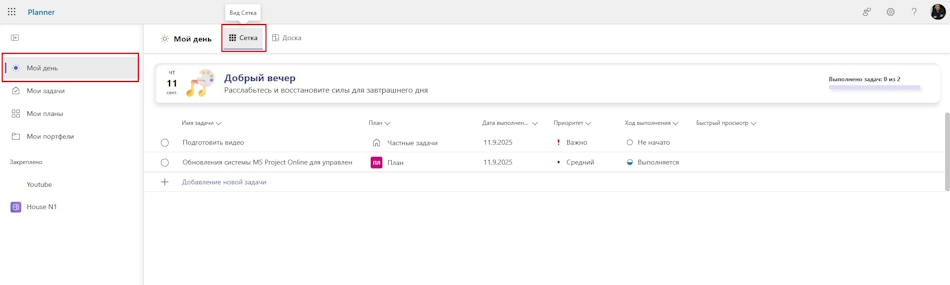
Представление «Сетка» (Grid) — это табличный формат, который идеально подходит для быстрой инвентаризации дел и массового обновления статусов. В этом режиме планировщик превращается в детализированный список, где каждая строка — это шаг к достижению цели.
На представлении «Сетка» Вы можете:
- Отчитаться о задачах проектных, где Вы назначены. Это основной инструмент ежедневной отчетности. Вам не нужно заходить в каждый отдельный план. Достаточно выбрать задачу в общем списке, перейти в столбец «Ход выполнения» и выбрать актуальное значение: «Выполняется», если работа начата, или «Завершено», если результат достигнут. Это действие мгновенно обновляет статус в общем плане проекта, уведомляя руководителя.
- Детальное описание и контекст. Для глубокого погружения в суть вопроса просто откройте окно описания задач. Здесь можно добавить заметки, прикрепить файлы, ссылки на SharePoint или составить чек-лист подзадач.
- Управление жизненным циклом задачи. Для перемещения задачи на другой проект или сегмент нажмите на пункт «три точки» (меню дополнительных действий) и выберите другой проект или конкретный сегмент (Bucket) в рамках проекта. Это позволяет гибко перераспределять ресурсы, если приоритеты компании изменились.
- Управление сроками. В столбце «Дата выполнения» Вы можете установить или скорректировать финальную дату выполнения задачи. Система автоматически подсветит дату красным цветом, если дедлайн будет нарушен, что служит отличным визуальным индикатором для самоконтроля.
- Приоритизация. Последовательность выполнения задач Вы можете определить по столбцу «Приоритет». Это позволяет отфильтровать «визуальный шум» и сфокусироваться на том, что действительно важно в текущую минуту.
Описание задач дня на доске в MS Planner
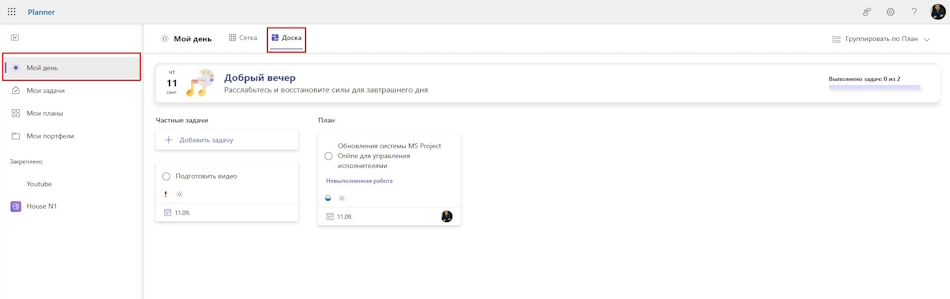
Если «Сетка» — это инструмент для быстрой правки данных, то представление «Доска» (Board) — это пространство для визуального анализа и стратегического планирования дня. Оно базируется на принципах Канбан-методологии, где движение карточки слева направо символизирует прогресс.
На представлении «Доска» Вы можете анализировать задачи, используя наглядные карточки. Главная сила этого режима — в гибкой группировке. В зависимости от текущей цели (планирование недели или разбор завалов), Вы можете использовать следующие поля группировки:
- План. При группировке по параметру «План» Ваши задачи группируются по проектам, в которых Вы назначены. Это позволяет оценить «портфельную» нагрузку: сколько дел у Вас в проекте «Маркетинг», а сколько в «Разработке». Все задачи, реализуемые вне проектов (Ваши личные дела), представлены в отдельном столбце «Частные задачи». Это помогает разделять рабочее и личное пространство, не теряя фокуса.
- Ход выполнения. Это классический Канбан-вид. При группировке «Ход выполнения» Ваши задачи группируются по столбцам «Не начато», «Выполняется» и «Завершено». Перетаскивание карточки между этими столбцами — самый быстрый способ обновить статус работы. Визуально пустой столбец «Завершено» в конце дня — лучший стимул для продуктивности.
- Дата выполнения. Это лучший инструмент для оперативного планирования. При группировке «Дата выполнения» Ваши задачи группируются по временным интервалам:
- Просрочено: задачи, требующие немедленного внимания.
- Сегодня: Ваш план на текущий день.
- Завтра: подготовка к следующему рабочему дню.
- Эта неделя / Следующая неделя: задачи для среднесрочного планирования.
- Приоритет. Если задач слишком много, используйте эту группировку. При выборе параметра «Приоритет» Ваши задачи группируются по четырем категориям: «Срочно», «Важно», «Средний» и «Низкий». Это помогает в первую очередь разгрузить столбец со срочными задачами, чтобы избежать «пожаров» в проекте.
Заключение
Комбинирование представлений «Сетка» и «Доска» в MS Planner позволяет настроить персонализированный центр управления делами. «Сетка» дает точность и быстроту ввода данных, а «Доска» обеспечивает визуальный порядок и понимание контекста. Регулярная работа с этими инструментами гарантирует, что ни одна задача не будет забыта, а сроки — нарушены.
Присоединяйтесь к сообществу проектных менеджеров в телеграмм канале "Управление проектами с MS Project" https://t.me/msprojectonline Задать вопросы можно перейдя по ссылке.
Вас могут заинтересовать следующие материалы


Настройка отчетности по ресурсам в MS Project Server
Замена универсальных на ресурсов в MS Project Server


