
Создание портфеля проектов в MS Planner

У данного материала нет видео
Ниже приведенная информация является справочным материалом. Подробнее о данном материале и его практическом применении вы можете узнать, просмотрев видео.
Содержание:
Создание портфеля проектов в MS Planner
Портфель проектов — это агрегированное представление нескольких планов, объединённых по смыслу: по отделу, цели, типу проекта или инициативе. Он позволяет:
- Отслеживать статус задач и прогресс по каждому плану.
- Видеть ключевые показатели (KPI) и сроки.
- Делать стратегические выводы на основе общей картины.
В MS Planner закладка "Мой портфель" появляется для пользователей с лицензией Project Plan 3 или 5.
Для того чтобы создать новый портфель проетков:
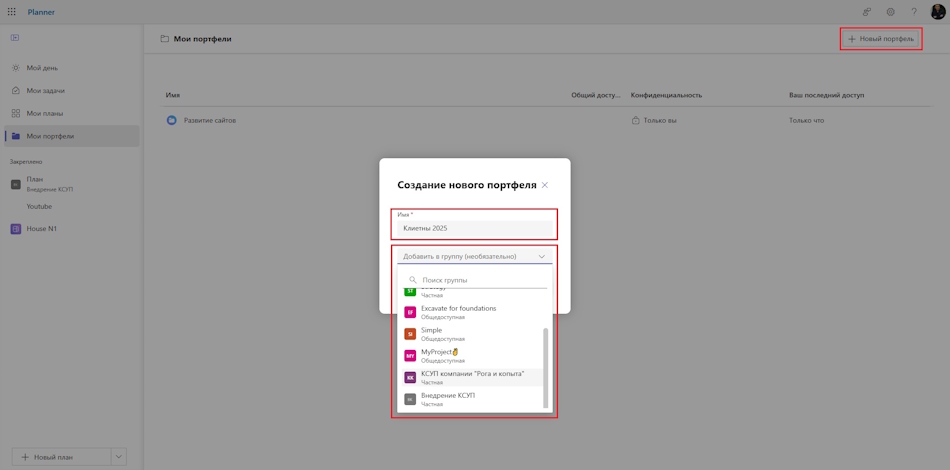
- Перейдите в раздел "Мои портфели" в левой панели.
- Нажмите "+ Новый портфель".
- Укажите название и, при необходимости, выберите группу, с которой хотите поделиться портфелем в поле "Имя".
- Выберите проект для добавления в портфель.
- Нажмите кнопку "Создать"
Вы можете создать портфель лично для Вас или для работы в в группе. Портфели можно делиться с группами, что упрощает совместную работу:
- Руководители видят общую картину.
- Команды — свои задачи в контексте стратегии.
- Аналитики — данные для отчётности.
Для представления доступа к группе:
- Зайдите в портфель проектов.
- Нажмите на кнопку "Поделиться".
- В окне "Приглашение участников" Вы моеже создать новыую группу или подключить уже существующую группу.
Для того что бы добавить проект в портфель:
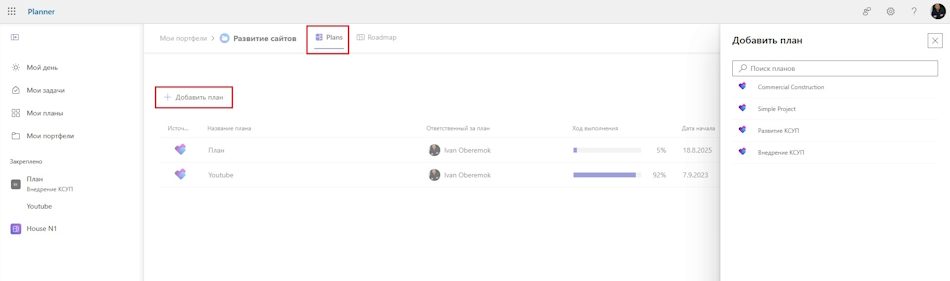
- Откройте созданный портфель и перейдите во вкладку "Планы".
- Нажмите кнопку "+ Добавить план".
- Выберите нужные планы из списка доступных (только премиум-планы).
- Нажмите кнопку "Подключить", чтобы связать план с портфелем.
В таблице проектов представлены столбцы:
- Название проекта.
- Ответственными за проект (руководитель проекта).
- Ход выполнения.
- Дата начала
- Дата окончания.
- Состояние. Это поле Вы можете устанавливать самостоятельно.
Присоединяйтесь к сообществу проектных менеджеров в телеграмм канале "Управление проектами с MS Project" https://t.me/msprojectonline Задать вопросы можно перейдя по ссылке.
Вас могут заинтересовать следующие материалы


Создание проекта в MS Project Server
Создание проекта в MS Project Pro


