
Работать с базовым планом в MS Planner

Ниже приведенная информация является справочным материалом. Подробнее о данном материале и его практическом применении вы можете узнать, просмотрев видео.
Содержание:
Сохранение базового плана проекта в MS Planner
Базовый план в Microsoft Planner — это начальная структура проекта, включающая список задач, их сроки, исполнителей и этапы. Он служит отправной точкой для отслеживания прогресса и анализа отклонений от первоначального плана.
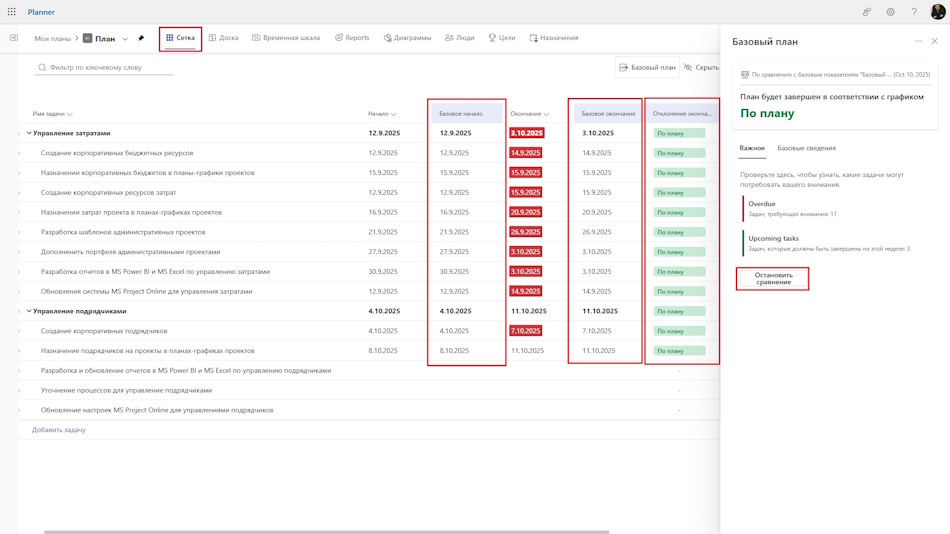
Базовый план включает в Microsoft Planner сохраняет даты начала и окончания задач и формирует столбец "Отклонение окончания" . В столбце "Отклонение окончания" вывлжится количество дней насколь мы отклонились от плана в ту или иную сторону.
Чтобы начать работу с базовым планом, выполните следующие шаги:
- Откройте Microsoft Planner через веб-интерфейс или приложение Teams.
- Передите на представление "Сетка".
- Нажмите на ссылку "Базовый план"
- Нажмите «Создать план».
- Укажите название плана, выберите, будет ли он общедоступным или приватным.
- Добавьте описание, чтобы участники понимали цель проекта.
Советы по эффективной работе
- Регулярно обновляйте задачи — актуальность информации критична.
- Используйте метки для быстрой фильтрации задач по типу или приоритету.
- Назначайте ответственных — это повышает ответственность и прозрачность.
- Добавляйте комментарии — для коммуникации внутри задачи.
- Интегрируйте с Teams — для совместной работы и уведомлений.
Это особенно полезно для руководителей проектов, которые хотят контролировать сроки и эффективность команды.
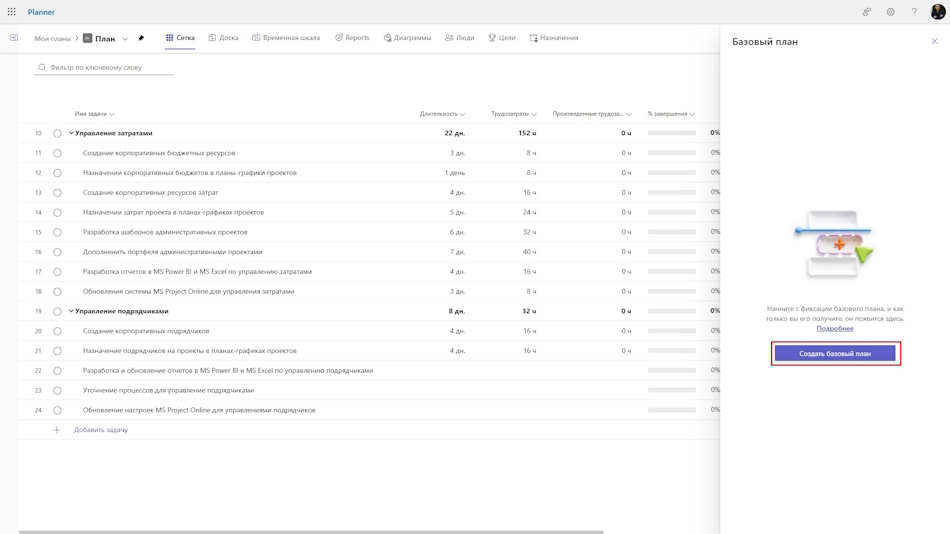
Использовать базовый план можно следующим образом:
- Перейдите на представление "Сетка"
- Нажмите на ссылку "Базовый план".
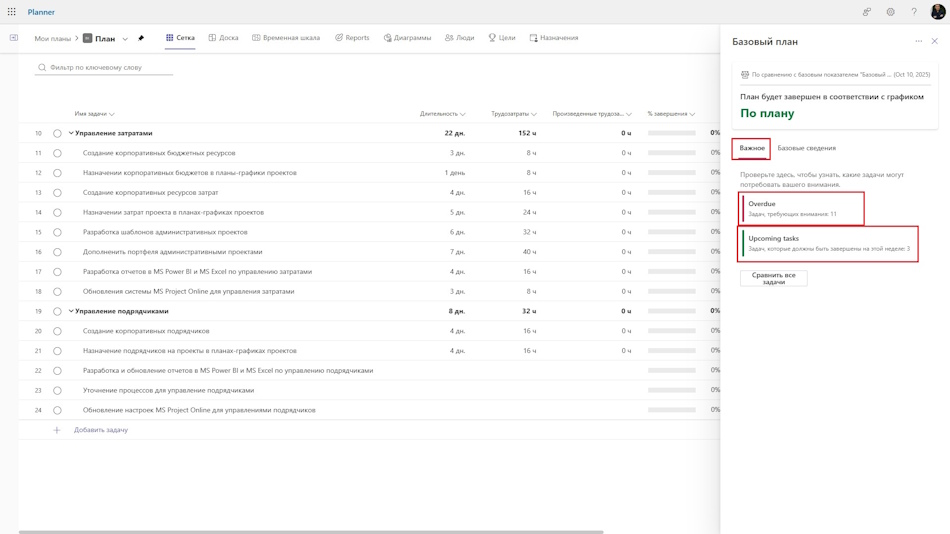
- В открывшемся окне нажмите на кнопку "Важное".
- Для установки фильтра по просроченым задачам нажмите на кнопку "Overdue".
- Для выбра задач реализуемых в рамках строков нажмите на кнопку "Upcoming tasks".
Сравнение сроков с базовым планом в MS Planner
Контроль строков реализации проекта можно обеспечить с использованием базового плана. Для контроля общих параметров параметров проекта:
- Откройте представление "Сетка".
- Нажмите на ссылку "Базовый план".
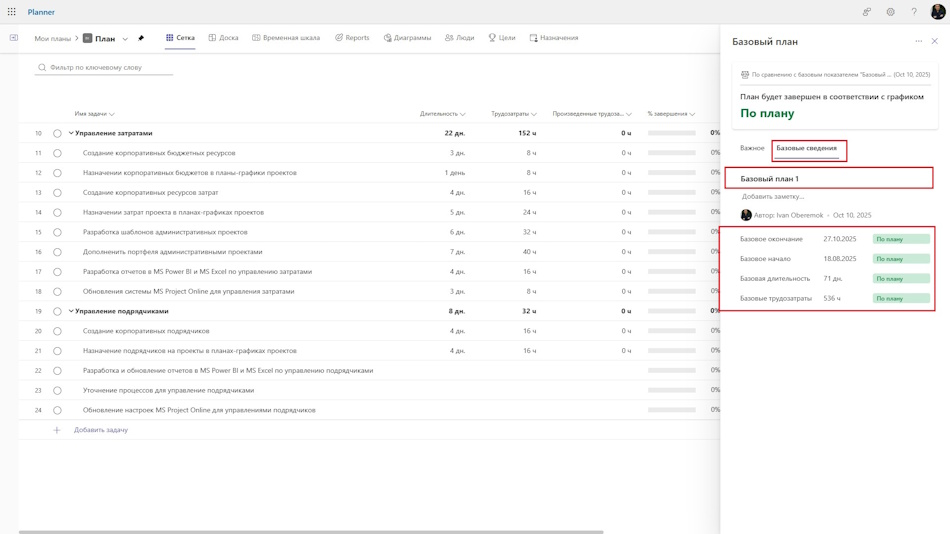
- В открывшемся окне нажмите на ссылку "Базовые сведения".
- Здесь Вы можете изменить название базового плана. Добавить заметки или описание базового плана.
- В таблице ниже представлены отклонения по: дате начала проекта, дате окончания проекта, длительность проекта, трудозатраты проекта.
Для сравнения текущих сроков реализации проекта с базовыми:
- Перейдите на представление "Сетка".
- Нажмите на ссылку "Базовый план".
- Нажмите на кнопку "Сравнить все задачи".
- В представление будет добавлены столбцы базового плана.
- Контролировать отклонение можно по столбцу "Отклонение окончание".
Присоединяйтесь к сообществу проектных менеджеров в телеграмм канале "Управление проектами с MS Project" https://t.me/msprojectonline Задать вопросы можно перейдя по ссылке.
Вас могут заинтересовать следующие материалы


Базовые планы проекта в MS Project Pro
Временная шкала в MS Project


