
Управление исполнителями проекта в MS Planner

Ниже приведенная информация является справочным материалом. Подробнее о данном материале и его практическом применении вы можете узнать, просмотрев видео.
Содержание:
Управление исполнителями в MS Planner
В Microsoft Planner представление «Люди» — это один из способов визуализации задач, который помогает отслеживать, кто из участников команды за что отвечает.
Менеджер проекта использует представление «Люди», чтобы:
- Увидеть, какие задачи есть у других членов команды.
- Найти коллегу, у которого похожая задача, и связаться с ним для координации.
- Убедиться, что его работа не блокирует других.
Представление активно используется для управления командой проекта.
Представление «Люди» отображает задачи, сгруппированные по участникам команды. Это позволяет:
- Быстро увидеть, какие задачи назначены каждому человеку.
- Оценить загрузку участников.
- Найти пересечения задач между коллегами.
- Упростить коммуникацию и координацию.
Для работы с представлением "Люди" в MS Planner:
- Откройте свой проекта в MS Planner.
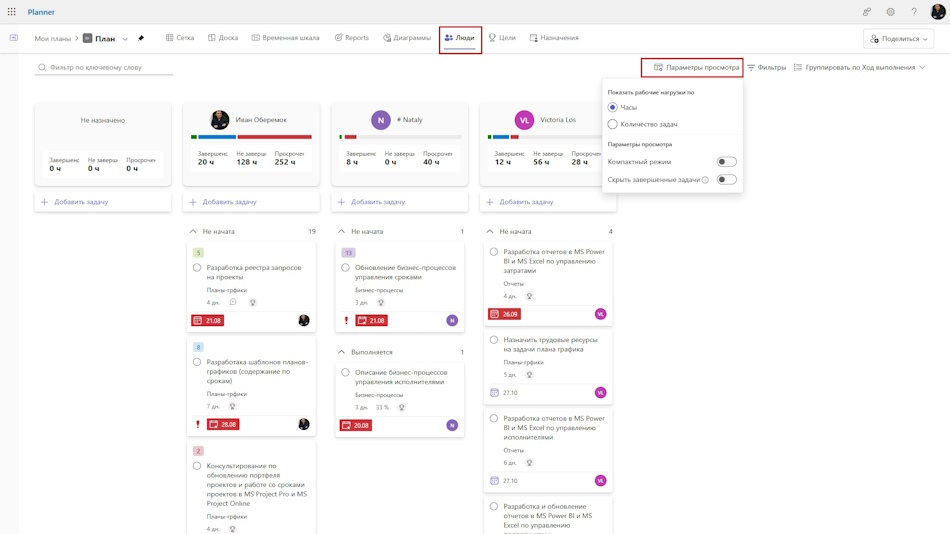
- Выберите представление "Люди". В представлении выводится полный перечень исполнителей проекта.
- Под именем исполнителя выводится количество задач или количество часов участия в проекте. Для настройки параметра нажмите на ссылку "Параметры просмотра" и выберите нужный формат.
- Для изменения формата карточек задач в окне "Параметры просмотра" выберите пункт "Компактный режим".
- Открыть или скрыть завершенные задачи можно в окне "Параметры просмотра" выбрав пункт "Скрыть завершенные задачи".
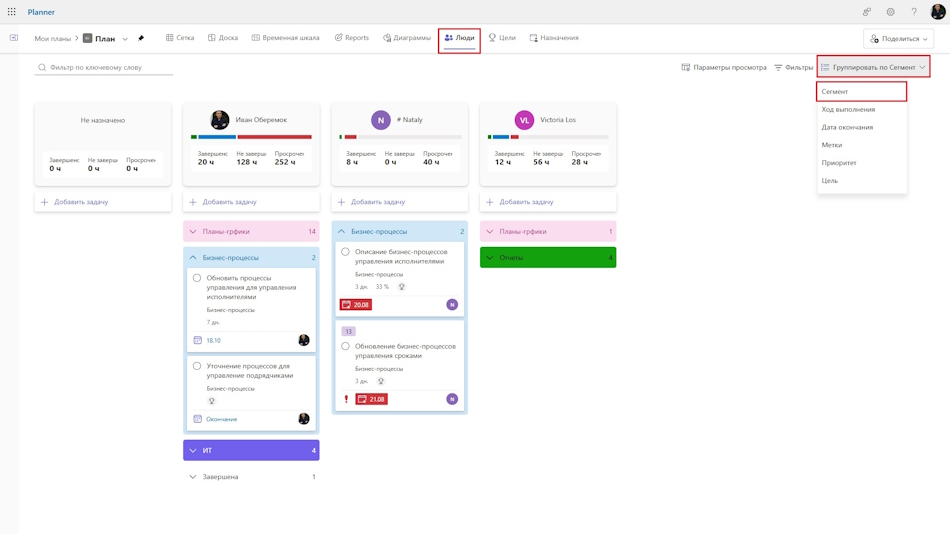
Для группировки задач исполнителя в предствлении "Люди":
- Нажмите на ссылку "Группировать по Сегмент".
- Для анализа участия исполнителей при реализации различных сегментов выберите пункт "Сегмент".
- Для контроля выполненных задач исполнителей выберите пункт "Ход выполнения".
- Для отслеживания сроков реализации задач исполнителей выберите пункт "Дата окончания".
- Для анализа задач исполнителей по приоритетам выберите пункт "Приоритет".
- Для анализа участия исполнителей при достижении целей проектов выберите пункт "Цель".
Присоединяйтесь к сообществу проектных менеджеров в телеграмм канале "Управление проектами с MS Project" https://t.me/msprojectonline Задать вопросы можно перейдя по ссылке.
Вас могут заинтересовать следующие материалы


Настройка отчетности по ресурсам в MS Project Server
Замена универсальных на ресурсов в MS Project Server


