
Настройка портфелей проектов в MS Project Server

Ниже приведенная информация является справочным материалом. Подробнее о данном материале и его практическом применении вы можете узнать, просмотрев видео.
Содержание:
Настройка портфелей проектов в MS Project Server
После создания проектов в системе Microsoft Project Server рекомендуется сформировать портфели проектов. Группирование проектов в портфели позволяет анализировать группы проектов и эффективно проводить отслеживание, планирование проектов компании. На базе информационной системы управления проектами MS Project Server возможно создание различных портфелей проектов.
Зачастую группы проектов делегируются руководителем компании его замам для контроля за проектами. Решения, для принятия которых руководителям проектов не хватает компетентности, могут приниматься руководителями портфелей проектов (кураторами).
Для создания портфеля проектов необходимо сделать следующие шаги:
- Определить группы, на которые будут разбиты проекты. Это можно сделать на основании принятой в компании классификации проектов. Проекты можно группировать по городах, в которых они реализуются, или по типу проектов. Рекомендуем создавать простые структуры при первой настройке.
- Установить таблицу значений структуры. Для снижения количества ошибок установите фиксированный перечень значений для структуры. Что бы это сделать переходим на закладку "Параметры сервера" и выбираем в блоке "Корпоративные данные" пункт "Корпоративные настраиваемые поля и таблицы подстановки". В открывшемся окне в блоке "Таблицы подстановки для настраиваемых полей" нажимаем кнопку "Создать таблицу подстановки".
Зачастую группы проектов определяются для делегирования контроля за проектами от руководителя компании его замам. Решения, для которых не хватает компетентности руководителей проектов, могут приниматься руководителями портфелей проектов (кураторами).
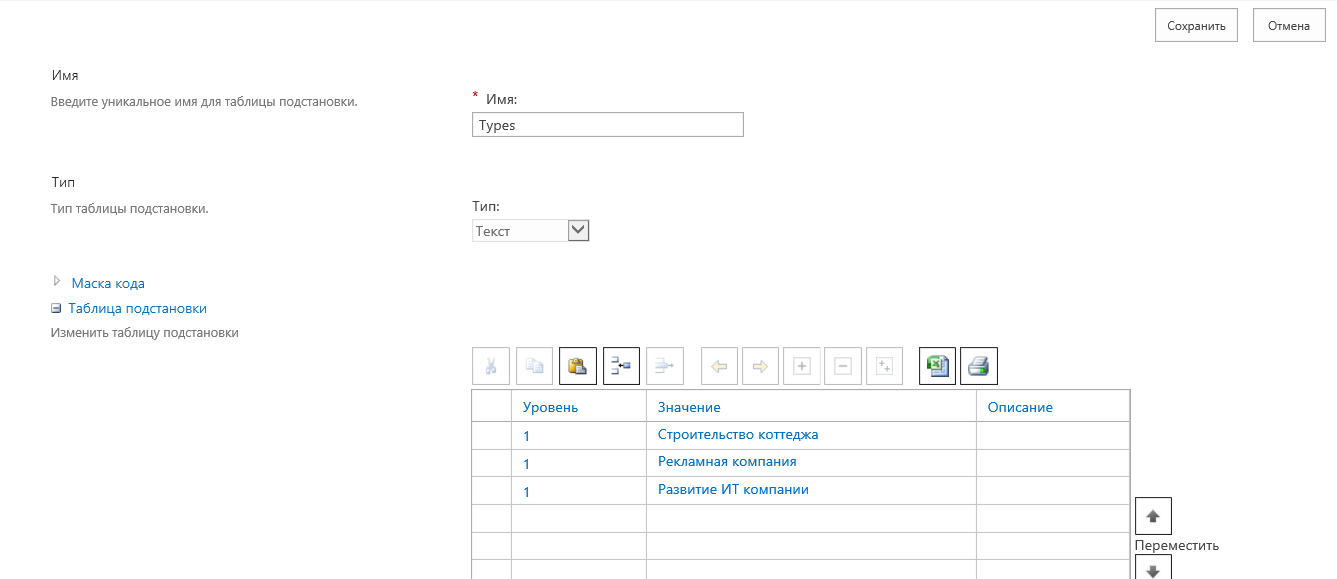
3. Создаем таблицу подстановки. Для этого указываем имя таблицы (к примеру "Типы проектов"). Указываем его тип, в нашем случае это "Текст". Указываем маску кода, точнее структуру. Если у Вас будет несколько уровней (к примеру "Строительные проекты", а в них "Проекты коттеджного строительства" и "Строительство таунхаусов"), указывайте количество уровней и тип данных в них. В пункте "Таблица подстановки" укажите в столбце "Значения" укажите перечень значений структуры. После всех изменений нажмите кнопку сохранить.
4. Создаем сам столбец. Для это переходим в блок "Корпоративные настраиваемые поля" и нажимаем кнопку "Создать поле". В открывшемся окне указываем название поля (к примеру "Тип проекта"). Указываем объект - "проект" и тип - "текст". В разделе "Настраиваемые атрибуты" выбираем пункт "Таблица подстановки". Выбираем название таблицы подстановки и значение по умолчанию. После чего нажимаем кнопку "Сохранить". Более подробно о создании корпоративных столбцов.

5. Распределение проектов по портфелям. Для указания какие проекты к какому портфелю относятся перейдите на закладку "Проект", выберите проект и нажмите на его название. В открывшемся окне проекта перейдите на пункт левого меню "Информация о проекте". В открывшемся окне будут выведены настраиваемые поля. Если система не дает возможности редактировать эти поля нажмите на пункт верхнего меню "Проект" и нажмите кнопку "Изменить". Установите значение в поле (к примеру в поле "Тип проекта"). После чего нажмите кнопки "Сохранить" и "Закрыть".
6. Настройка отображения портфеля. Для того чтобы отобразить портфель нужно изменить представление в центре проектов. Для этого нажимаем на пункт левого меню "Параметры системы", в блоке "Настройка интерфейса пользователя" выбираем пункт "Управление представлениями" и в открывшемся окне выбираем группы представлений "Центр проектов". В данном окне можно изменить любое представление (к примеру, "Сводка") - для этого нажмите на его название. В блоке "Поля" добавьте наше новое поле структуры в блок "Отображаемые поля" и нажмите кнопку "Сохранить". Более подробно о настройке представлений.

7. Группировка по портфелям. Для группировки портфелей перейдите на пункт левого меню "Проект". В верхнем меню выберите закладку "Проект" и в поле "Группировать по" выбираем название столбца структуры (к примеру "Тип проекта"). Для группировки сразу по нескольким столбцам выбираем пункт "Настраиваемая группа" и в открывшемся окне выбираем поля для группировки.
Присоединяйтесь к сообществу проектных менеджеров в телеграмм канале "Управление проектами с MS Project" https://t.me/msprojectonline Задать вопросы можно перейдя по ссылке.
Вас могут заинтересовать следующие материалы


Описание портфеля проектов в MS Project Pro
Планирование портфеля проектов


