
Форматирование временной шкалы в MS Project Pro

Ниже приведенная информация является справочным материалом. Подробнее о данном материале и его практическом применении вы можете узнать, просмотрев видео.
Содержание
Форматирование временной шкалы в MS Project Pro
Сверху диаграммы Ганта (и большинства представлений, отображающих информацию во времени) располагается шкала времени, состоящая из трех уровней: верхний, средний, нижний.

Временная шкала определяет временной интервал, по которому выводится информация о Вашем проекте.
- Перейдите в представление «Диаграмма Ганта» или «Диаграмма Ганта с отслеживанием».
- Перейдите на страницу «Вид» и в линейке инструментов Вы можете редактировать масштаб представления информации. В пункте «Шкала времени» выберите размерность шкалы времени: час, четверть дня, день, недели, декады, месяцы, кварталы, полугодия, год.
- Для того что бы разу вывести весь проект нажмите на кнопку «Весь проект».

- Для редактирования масштаба представления информации выберите выпадающее меню «Масштаб». Там вы можете выбрать пункты «Уменьшить» для того что бы отодвинуть, пункт «Увеличить» - что бы приблизить, и пункт «Масштаб…» после чего откроется окно «Масштаб». В данном окне вы можете сразу задать нужный формат представления информации.
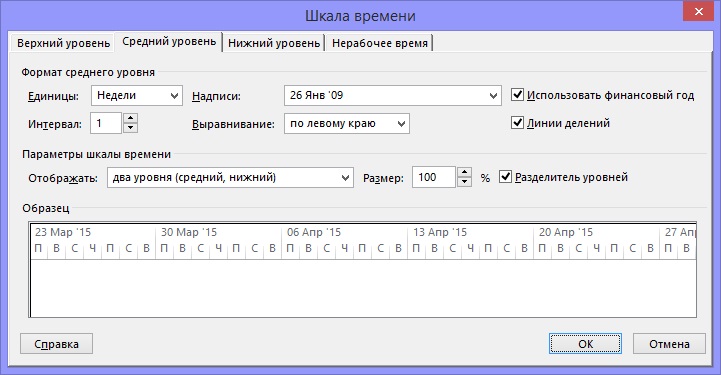
- В нижней части выпадающего меню «Шкала времени» Вы можете выбрать пункт «Шкала времени» после чего откроется окно «Шкала времени».
- В поле «Отображать» укажите количество уровней, которые необходимо отобразить.
- Выбирая соответствующие закладки «Верхний уровень», «Средний уровень», «Нижний уровень», перейдите на свойства отображаемой закладки.
- В поле «Единицы» укажите единицы измерения времени, которые Вы хотите использовать для временной шкалы.
- В полях «Надписи» укажите способ отображения дат.
- В полях «Выравнивание» укажите способ выравнивания значений на шкале.
- В полях «Интервал» укажите число интервалов между выводимыми метками дат. Например, если на шкале используется неделя в качестве единицы времени, а в поле «Интервал» Вы указываете 2, то шкала времени будет разделена на 2-х недельные сегменты.
- Чтобы отображать вертикальные линии на границе сегментов шкал переведите переключатель «Линии делений» во включенное положение.
- Чтобы отобразить горизонтальную линию между шкалами, переведите переключатель «Разделитель уровней» во включенное положение.
- Чтобы растянуть или сжать шкалу времени по горизонтали, введите новое значение в поле «Размер».
- Для форматирования данных о нерабочем времени, перейдите на закладку «Нерабочее время». Здесь вы можете отменить вывод выходных дней.
- В группе кнопок выбора «Показывать» выберите способ отображения нерабочего времени: «на заднем плане», «на переднем плане», «нет».
- В поле «Календарь» выберите календарь, в котором будет отображаться информация о рабочем времени.
- В поле «Цвет» задайте цвет, которым будет отображаться нерабочее время.
- В поле «Узор» задайте способ заливки областей нерабочего времени.
Присоединяйтесь к сообществу проектных менеджеров в телеграмм канале "Управление проектами с MS Project" https://t.me/msprojectonline Задать вопросы можно перейдя по ссылке.
Вас могут заинтересовать следующие материалы
Установка и настройка календарей проектов и календарей системы.

01.11.2025

31319
Календарь проекта в MS Project Pro
Установка и настройка календарей проектов и календарей системы
20.07.2024
3658
Корпоративные календари в MS Project Server
Описание особенностей настройки системы управления проектами MS Project Server
30.04.2026
2861


